Dashboard
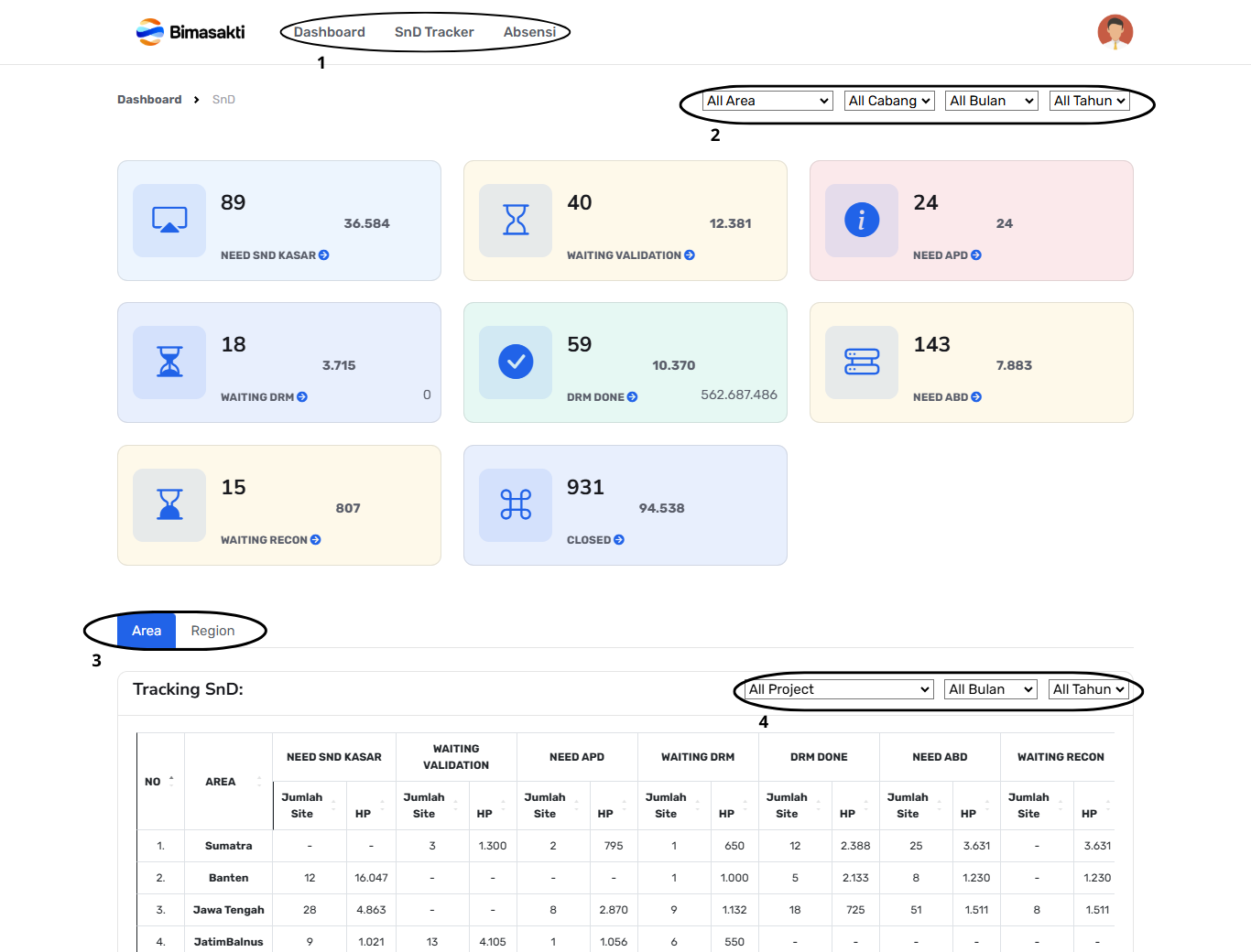
- Berikut adalah tampilan dari Dashboard SnD yang menampilkan seluruh data terkait dengan SnD. Kemudian terdapat
tabel tracking SnD yang dapat digunakan untuk melihat status SnD yang sedang berlangsung sesuai dengan area dan region.
- 1. Menu Navbar
DASHBOARD yang akan berfungsi untuk menampilkan data permit, data tracking cleanlist dan tampilan dashboard permit.
SnD Tracker yang akan berfungsi untuk menampilkan data detail SnD tracker region dari segi jumlah, status, dan tampilan SnD tracker.
ABSENSI yang akan berfungsi untuk melakukan absensi saat masuk dan pulang kerja serta memberikan update terkait progress dari pekerjaannya
- 2. Filter Data SnD
filter untuk menyaring data SnD yang dicari sesuai dengan area, cabang, bulan, dan tahun.
- 3. Filter Data per Area/Region
button untuk menampilkan data tracking SnD sesuai dengan area dan region.
- 4. Filter Data Table SnD
filter untuk menyaring data SnD yang dicari sesuai dengan nama project, bulan, dan tahun.
SnD Tracker
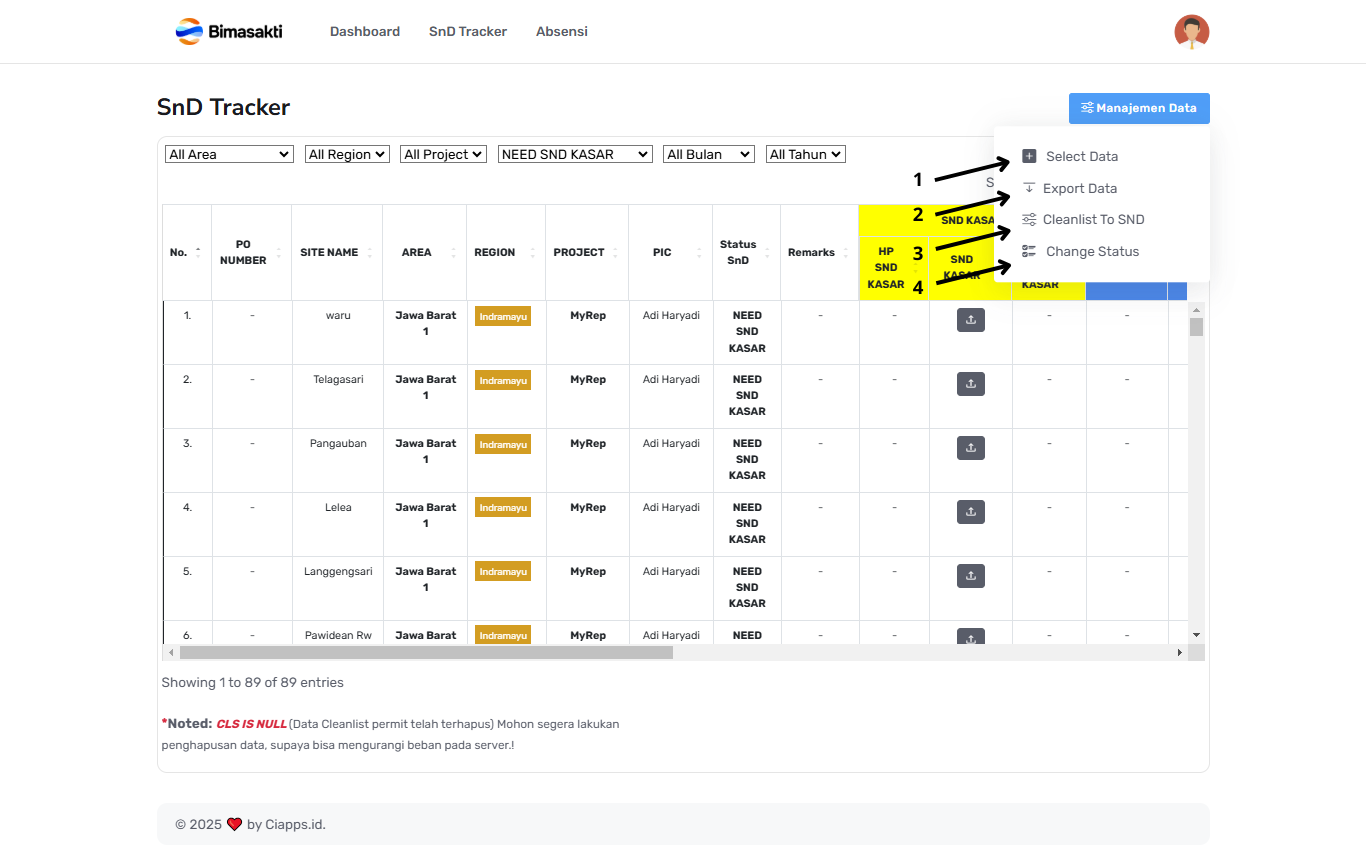
- Berikut ini adalah tampilan dari data SnD tracker yang menampilkan seluruh data berdasarkan region
dan area. Terdapat tabel yang berisi data kemudian dilengkapi dengan filter yang bisa menyaring data sesuai
area, region, nama project, status, bulan, dan tahun.
Select Data
- 1. Klik Select Data kemudian pilih region, site name,dan PIC.
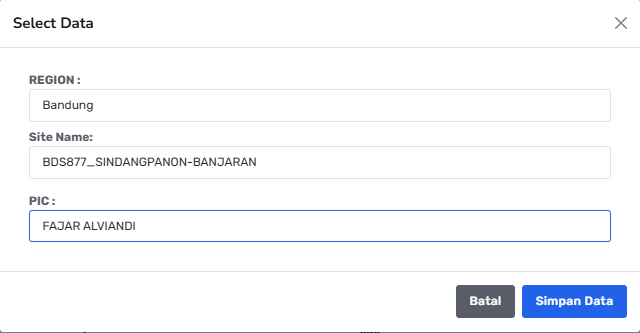
- 2. Kemudian klik Simpan Data untuk menyimpan data di sistem.
Export Data
- 1. Klik Export Data kemudian pilih area, regional dan status.
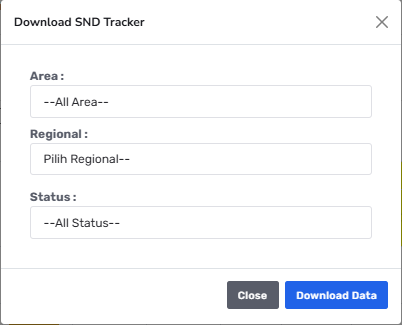
- 2. Kemudian klik Download Data untuk menyimpan data SnD tracker di PC.
Cleanlist Data
- 1. Klik Cleanlist Data kemudian pilih data(1 atau lebih) yang akan di input secara bersamaan.
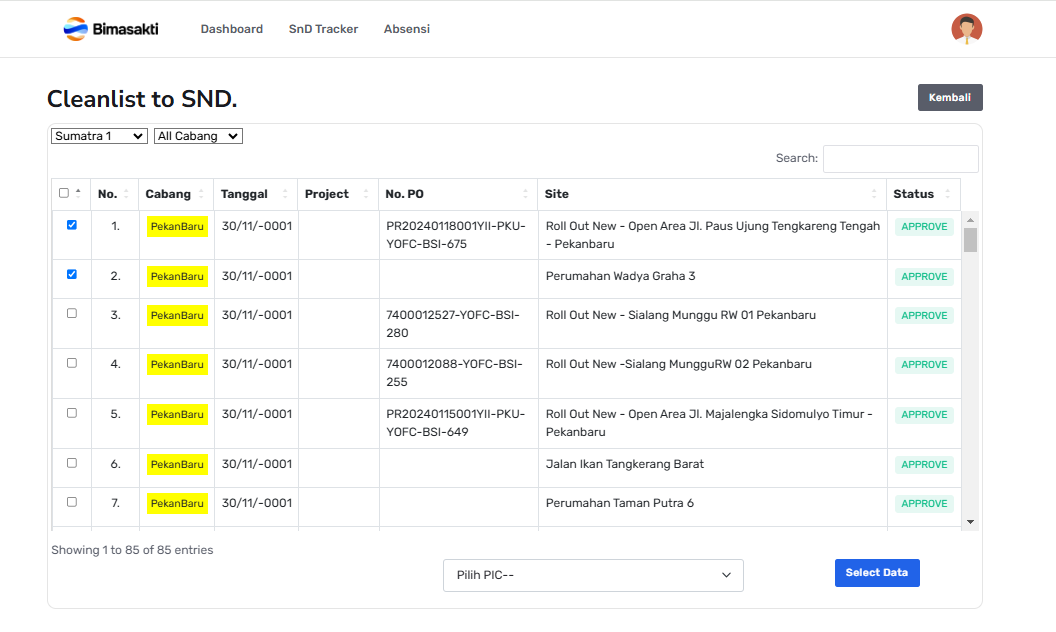
- 2. Kemudian klik PIC untuk memasukkan nama di dalam projek.
- 3. Kemudian klik Select Data untuk memasukkan data PIC di dalam sistem.
Change Status Data
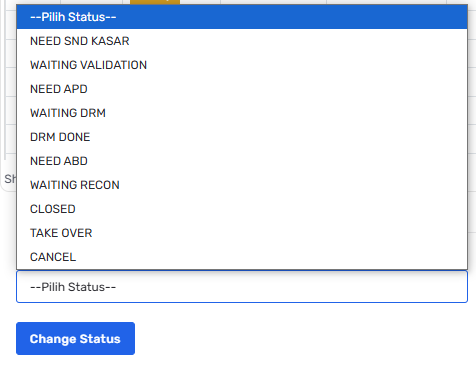
- 1. Klik Change Status kemudian pilih data(1 atau lebih) yang akan di input untuk merubah status datanya secara bersamaan.
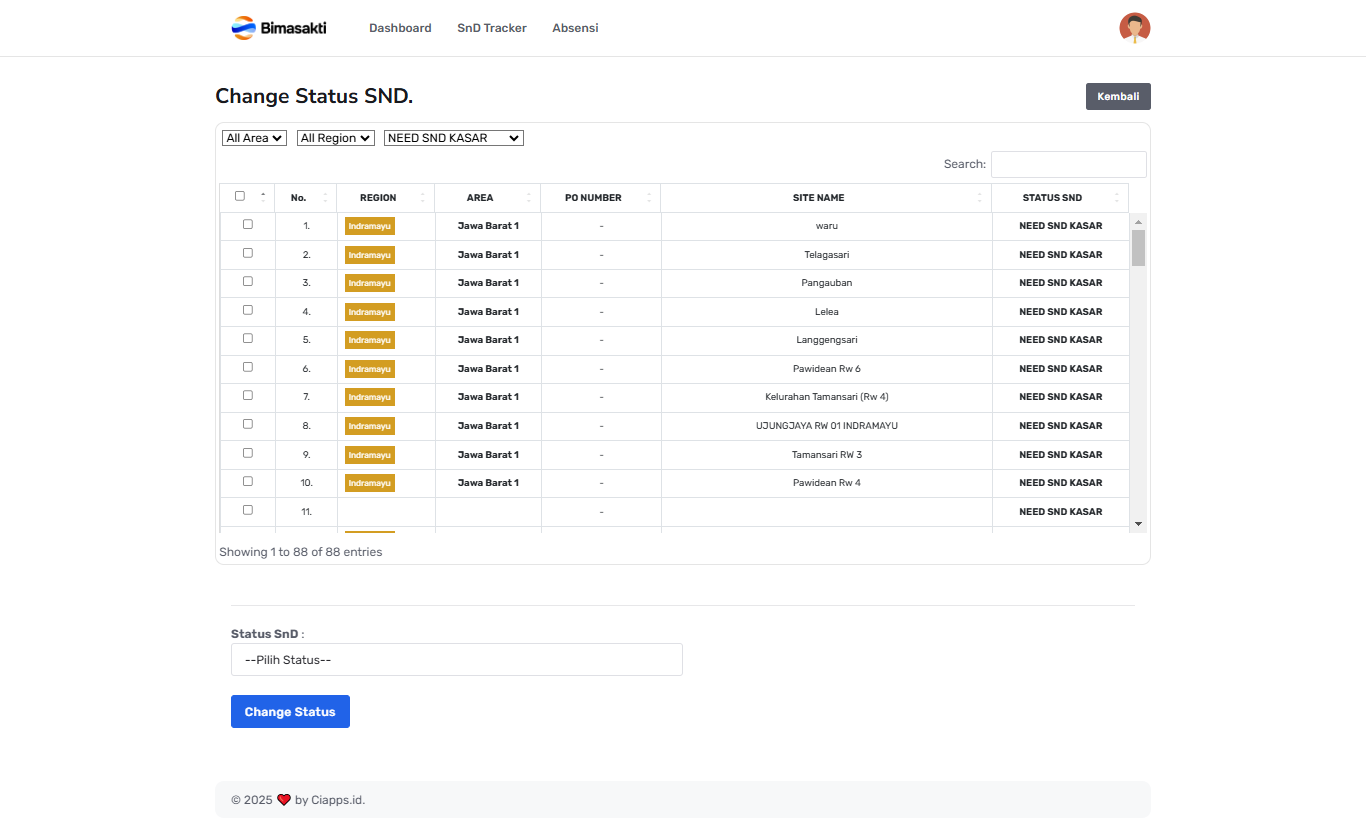
- 2. Kemudian klik centang data yang akan diubah statusnya.
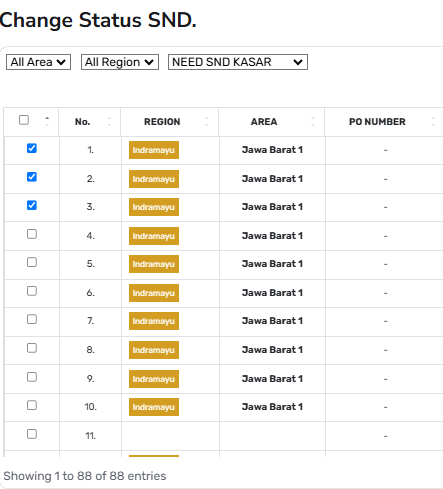
- 3. Kemudian klik dan pilih Status yang akan dimasukkan ke data SnD di dalam sistem.