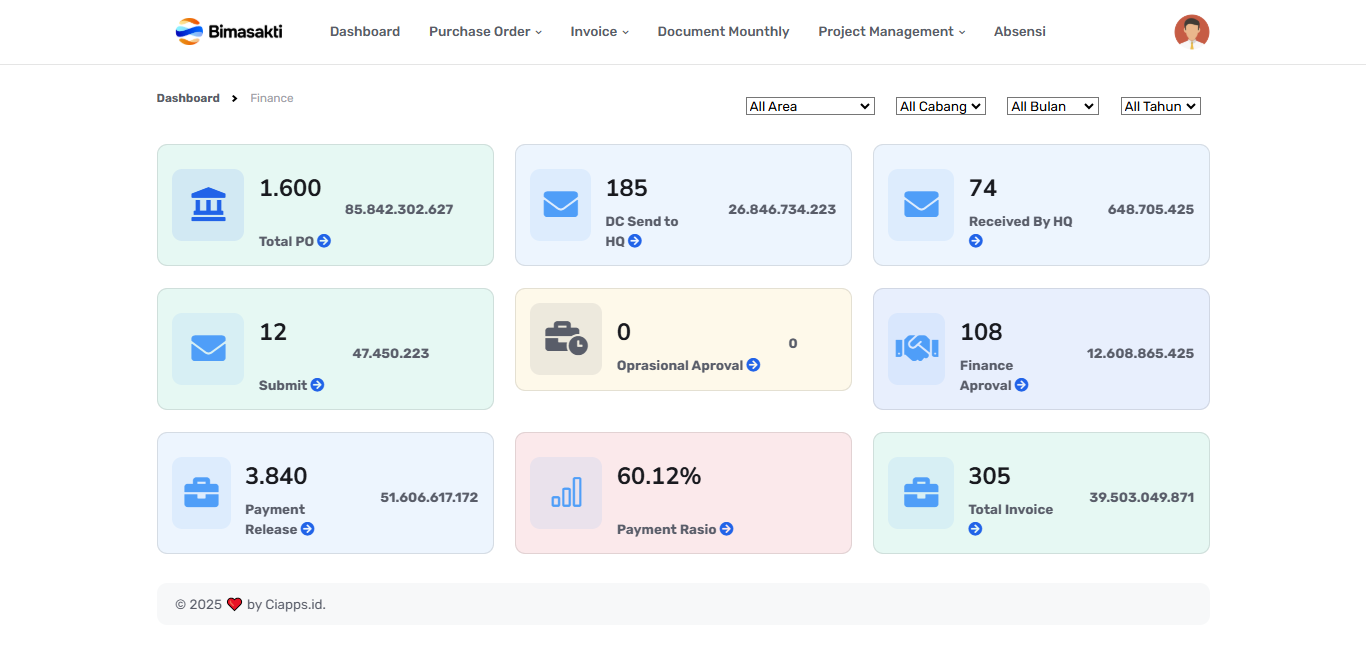
Dashboard Finance ini menampilkan ringkasan berbagai aspek keuangan dalam sistem Bimasakti, termasuk jumlah Purchase Order (PO), dokumen yang dikirim dan diterima oleh kantor pusat, serta dokumen yang telah diajukan dan disetujui.
Selain itu, dashboard ini juga memberikan informasi mengenai pembayaran yang telah dicairkan, rasio pembayaran, dan jumlah total invoice. Dengan tampilan yang ringkas dan terstruktur,
dashboard ini memudahkan pemantauan transaksi keuangan serta membantu dalam pengambilan keputusan yang lebih efektif terkait proses keuangan perusahaan.
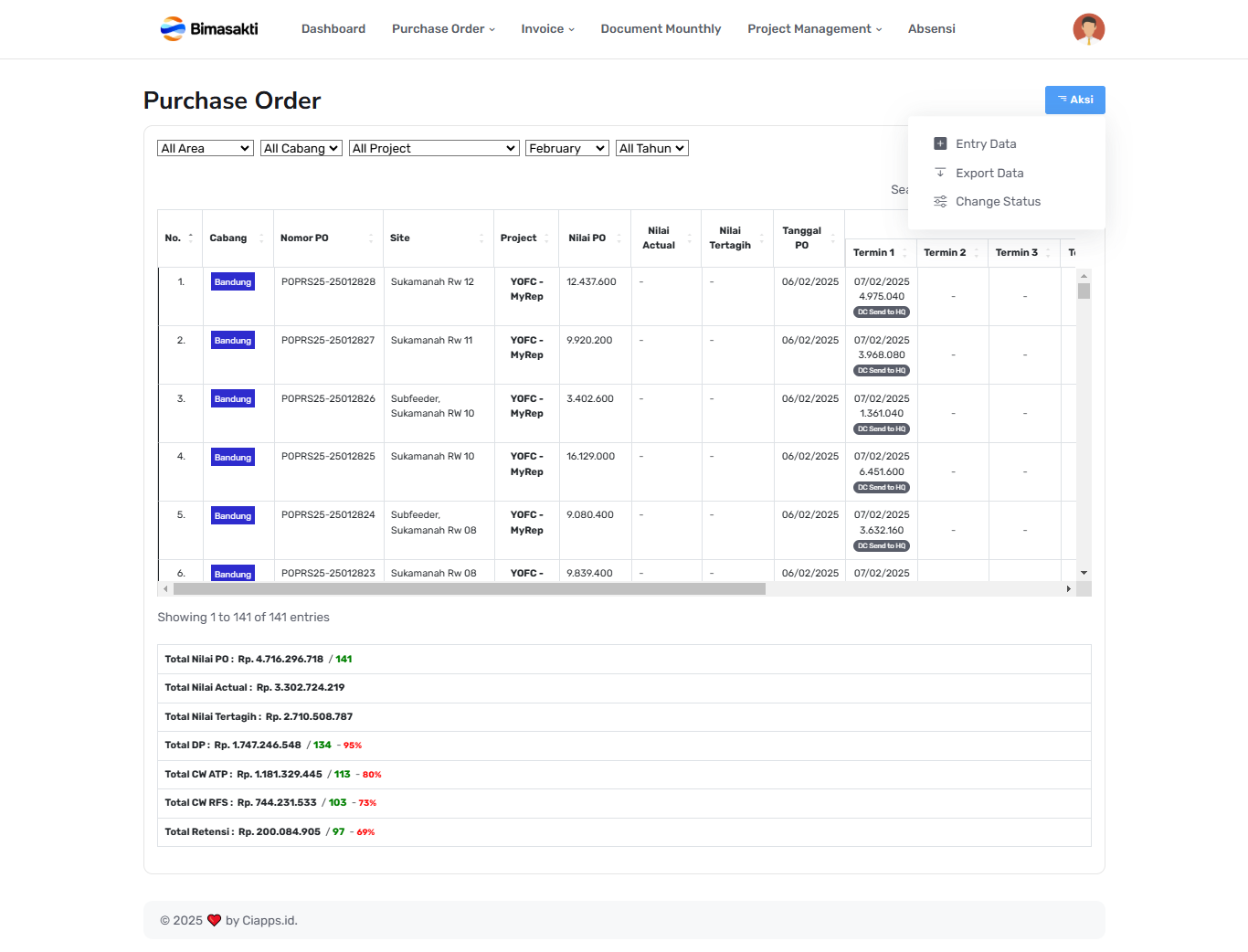
Dashboard Purchase Order ini menampilkan ringkasan data terkait pemesanan barang atau jasa dalam sistem Bimasakti.
Informasi yang disajikan mencakup daftar Purchase Order (PO) berdasarkan cabang, lokasi proyek, nilai pesanan,
serta status pembayaran dalam beberapa termin. Pengguna dapat memfilter data berdasarkan area, cabang, proyek, bulan, dan tahun untuk mendapatkan informasi yang lebih spesifik.
Selain itu, terdapat fitur aksi yang memungkinkan pengguna untuk melakukan entri data, mengekspor data, dan mengubah status PO. Dengan tampilan yang terstruktur,
dashboard ini membantu dalam pemantauan dan pengelolaan proses pengadaan secara lebih efisien.
Entry Data
1. Klik Entry Data kemudian isi kolom form sesuai kebutuhan data yang akan dimasukkan.
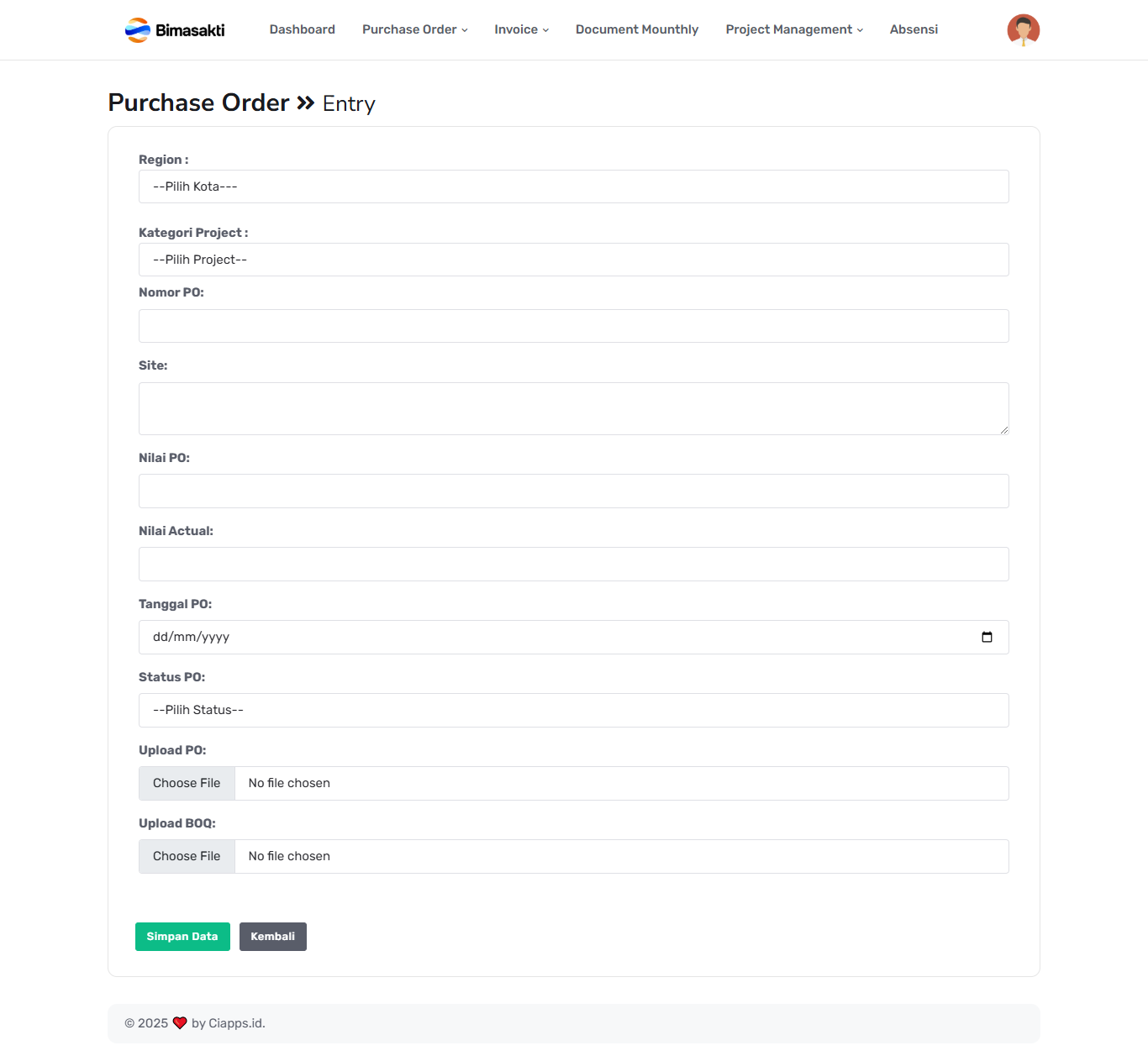
2. Klik Simpan Data untuk menyimpan data ke dalam sistem.
Export Data
1. Klik Export Data kemudian isi kolom area, region, project, bulan dan tahun.
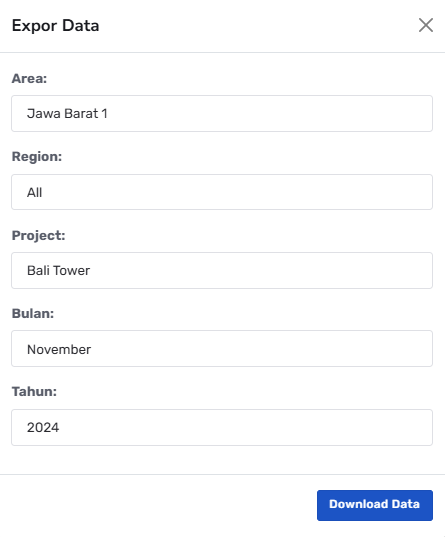
2. Klik Download Data untuk menyimpan data ke dalam PC user.

Change Status Data
1. Klik Change Status kemudian centang data mana saja yang akan diubah status.
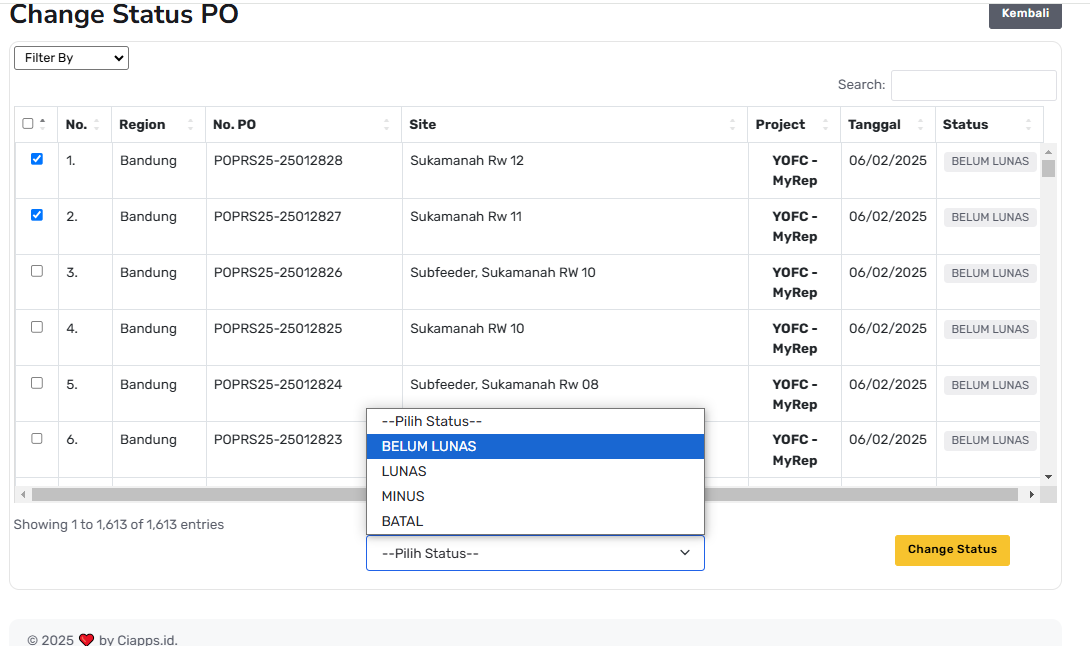
2. Klik Status untuk memberikan status terbaru pada data yang akan diubah statusnya.
3. Klik Change Status untuk menyimpan perubahan status data.
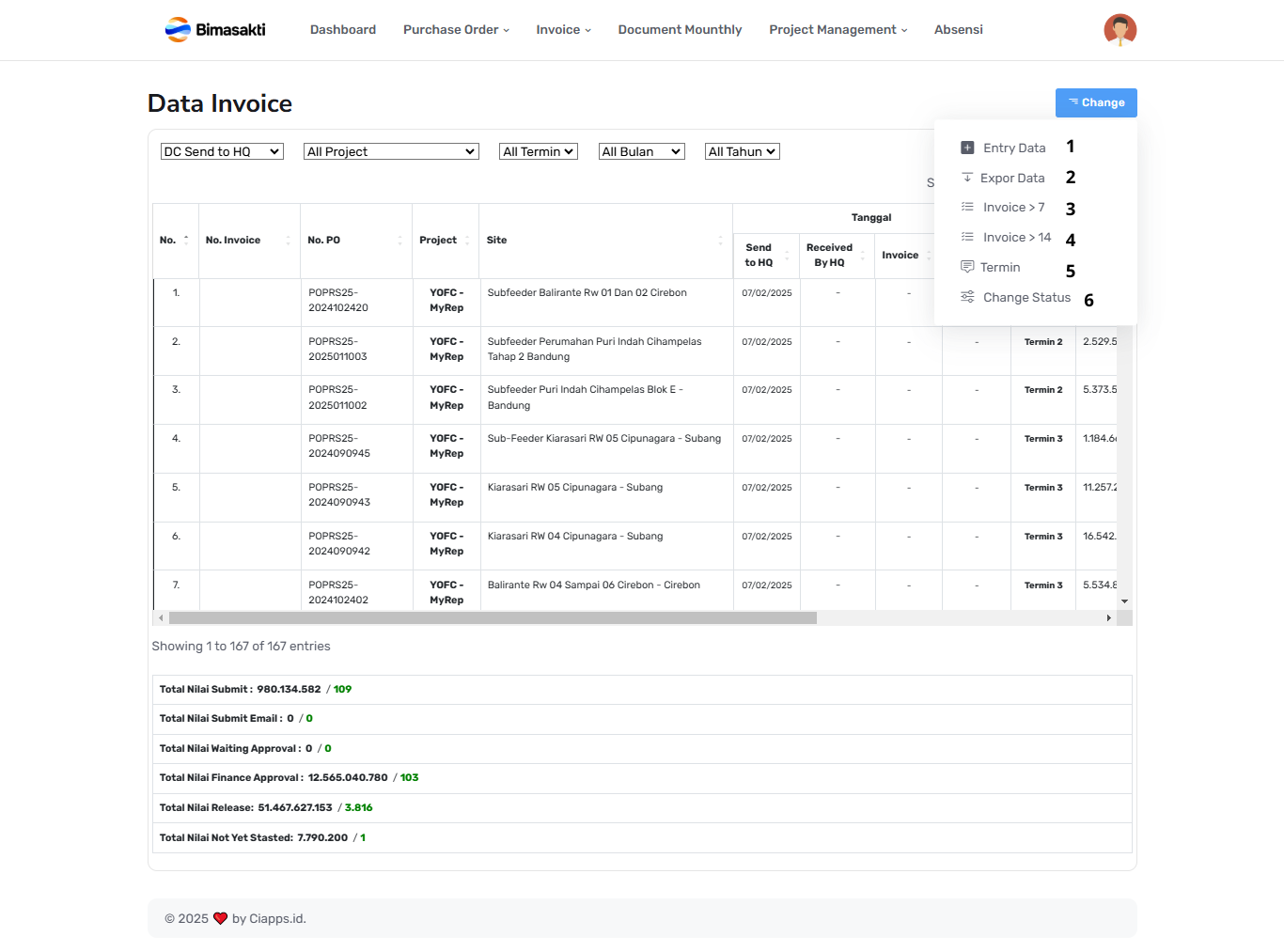
Dashboard Data Invoice pada sistem ini dirancang untuk mempermudah pengelolaan dan pemantauan invoice proyek secara efisien. Terdapat fitur filter yang memungkinkan pengguna untuk mencari data berdasarkan lokasi pengiriman
(DC Send to HQ), nama proyek, tahapan pembayaran (Termin), serta periode waktu (bulan dan tahun). Tabel utama menyajikan informasi penting, seperti nomor invoice dan PO, nama proyek, lokasi pekerjaan, tanggal pengiriman
dan penerimaan di kantor pusat, tahapan pembayaran, serta nilai tagihan pada setiap termin. Pada bagian bawah, tersedia ringkasan keuangan yang mencakup total nilai yang diajukan, nilai yang telah disetujui oleh bagian keuangan,
nilai yang sudah dirilis, dan nilai yang belum terselesaikan. Selain itu, menu Change menawarkan berbagai fitur tambahan, seperti input data baru, ekspor data, filter berdasarkan jumlah invoice, dan pengubahan status termin.
Dashboard ini memberikan gambaran lengkap tentang status keuangan proyek dan membantu pengguna dalam pengambilan keputusan terkait manajemen invoice.
Langkah Entry Data
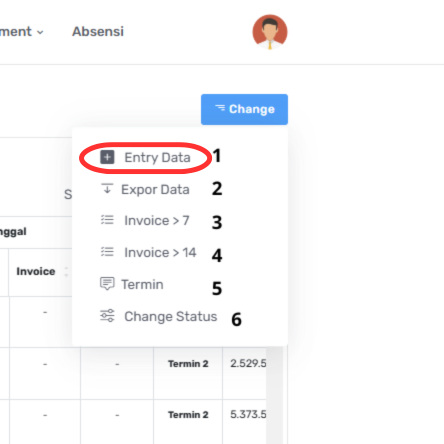
1. Klik 1. Entry Data pada menu change untuk memasukkan data baru.
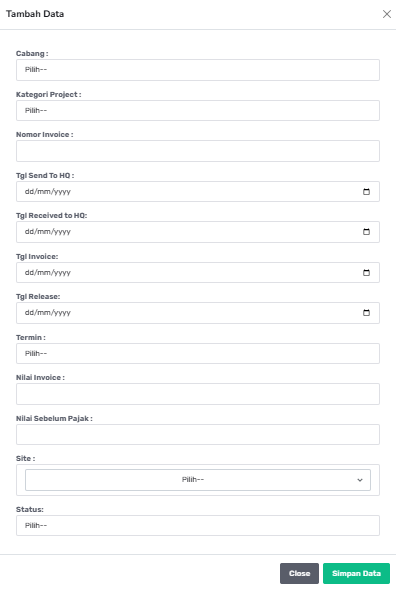
2. Masukkan data sesuai dengan form diatas.
3. Klik Simpan Data untuk menyimpan data yang telah di-input ke dalam sistem.
Langkah Export Data
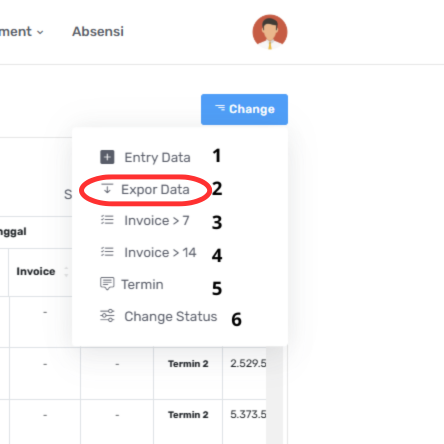
1. Klik 2. Export Data pada menu change untuk export data invoice.
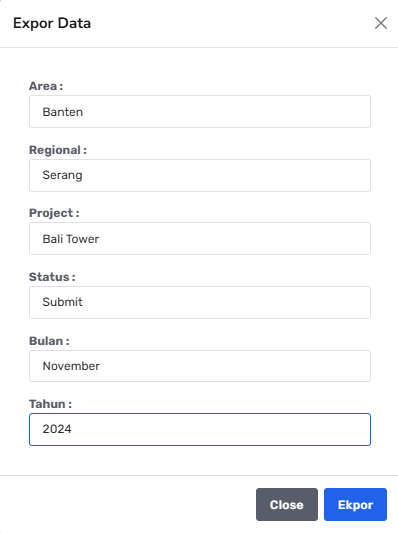
2. Masukkan data sesuai dengan form diatas, untuk filter data invoice yang akan di export.
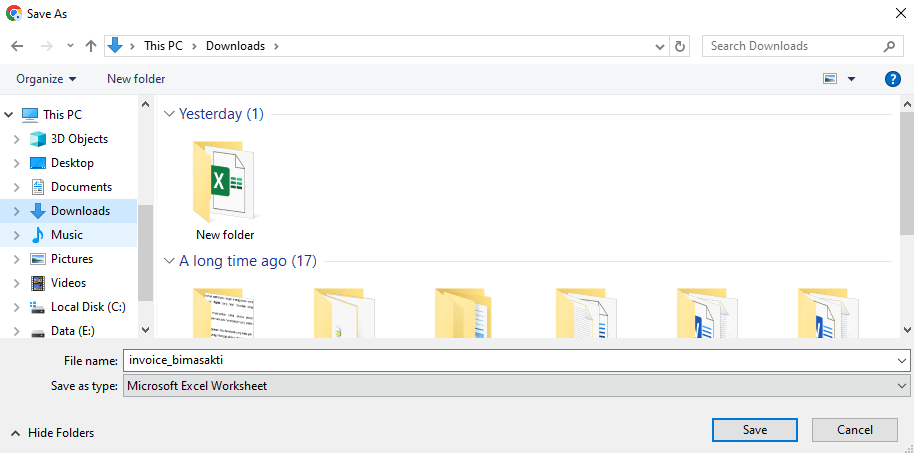
3. Klik Ekspor untuk mengunduh data yang di export.
Filter Invoice > 7days
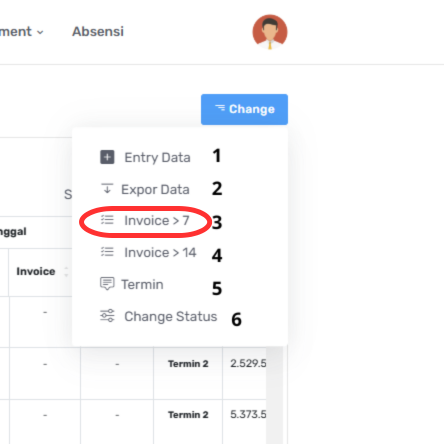
1. Klik 3. Invoice > 7days pada menu change untuk filter data invoice yang telah melebihi 7 hari.
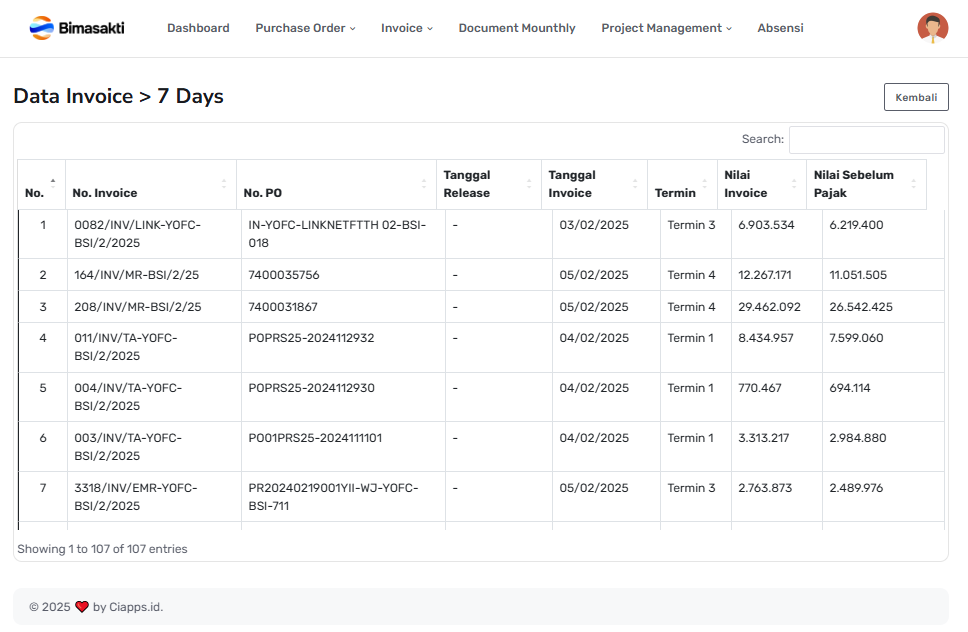
2. Filter ini (Invoice > 7days) menampilkan data invoice yang telah melebihi 7 hari. Dilengkapi dengan fitur
kolom Search untuk mencari data invoice lebih cepat dan tepat.
Filter Invoice > 14days
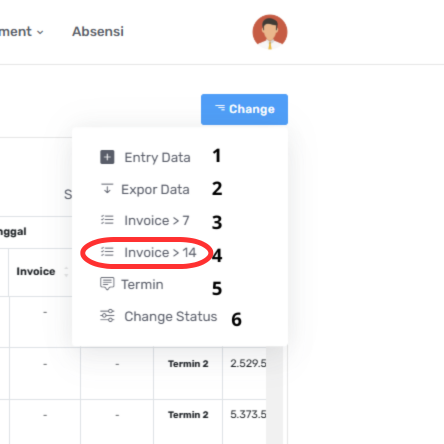
1. Klik 4. Invoice > 14days pada menu change untuk filter data invoice yang telah melebihi 14 hari.
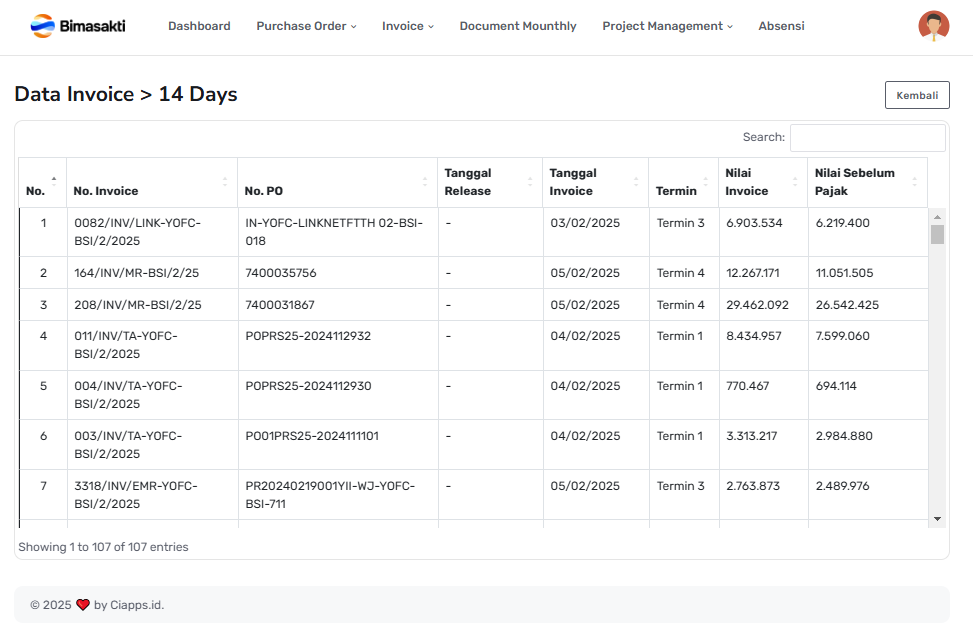
2. Filter ini (Invoice > 14days) menampilkan data invoice yang telah melebihi 14 hari. Dilengkapi dengan fitur
kolom Search untuk mencari data invoice lebih cepat dan tepat.
Termin
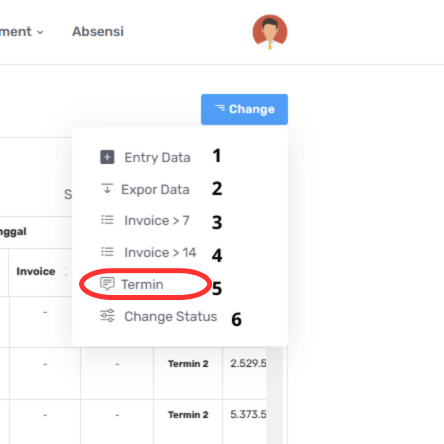
1. Klik 5. Termin pada menu change untuk menampilkan data invoice berdasarkan termin.
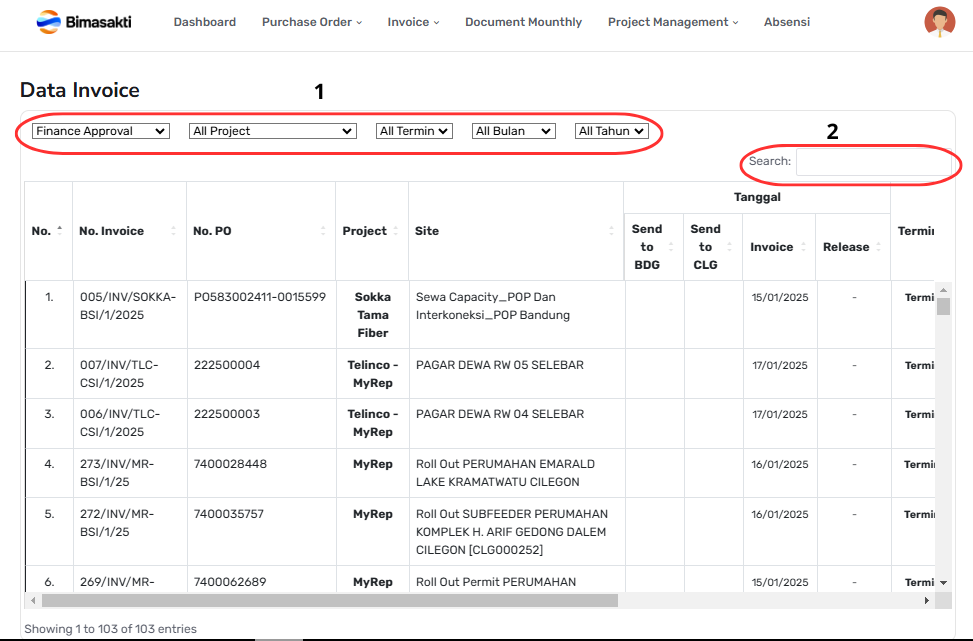
2. Data Termin pada gambar di atas menunjukkan tahapan pembayaran atau penyelesaian keuangan untuk proyek tertentu. Kolom Termin mencatat tahap spesifik terkait invoice,
misalnya Termin 1, Termin 2, atau lainnya, yang merepresentasikan progres pembayaran sesuai kontrak atau kesepakatan.Setiap termin memiliki detail terkait nomor invoice,
nomor PO, nama proyek, lokasi pekerjaan, tanggal pengiriman invoice, serta status pengiriman ke berbagai pihak seperti Send to BDG atau Send to CLG.
Dengan data ini, pengguna dapat melacak status pembayaran tiap termin proyek secara sistematis dan efisien. Dilengkapi dengan fitur 1. Filter untuk memilih termin yang diinginkan.
dan dilengkapi dengan fitur kolom 2. Search untuk pencarian data.
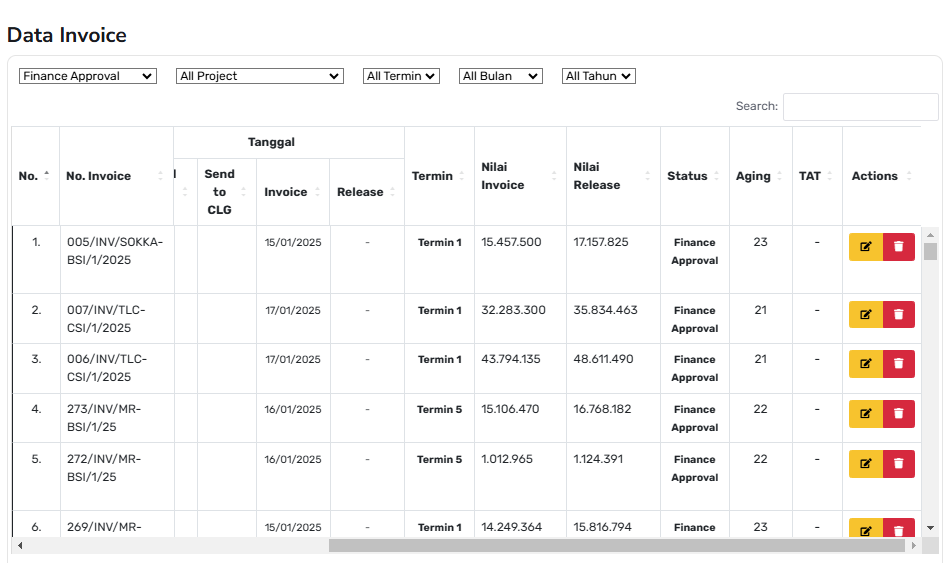
3. Kemudian terdapat fitur edit dan delete untuk data termin agar user dapat mengedit data yang sudah ada maupun menghapus data yang tidak perlu lagi.
Change Status
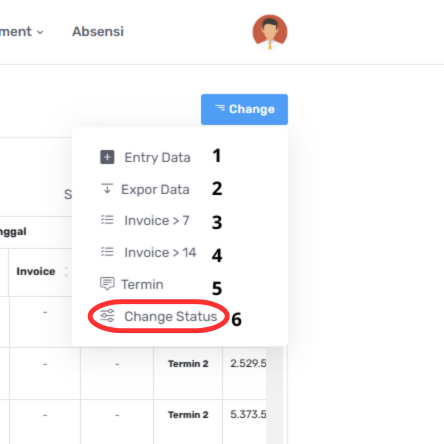
1. Klik 6. Change Status pada menu change untuk merubah status dari data invoice.
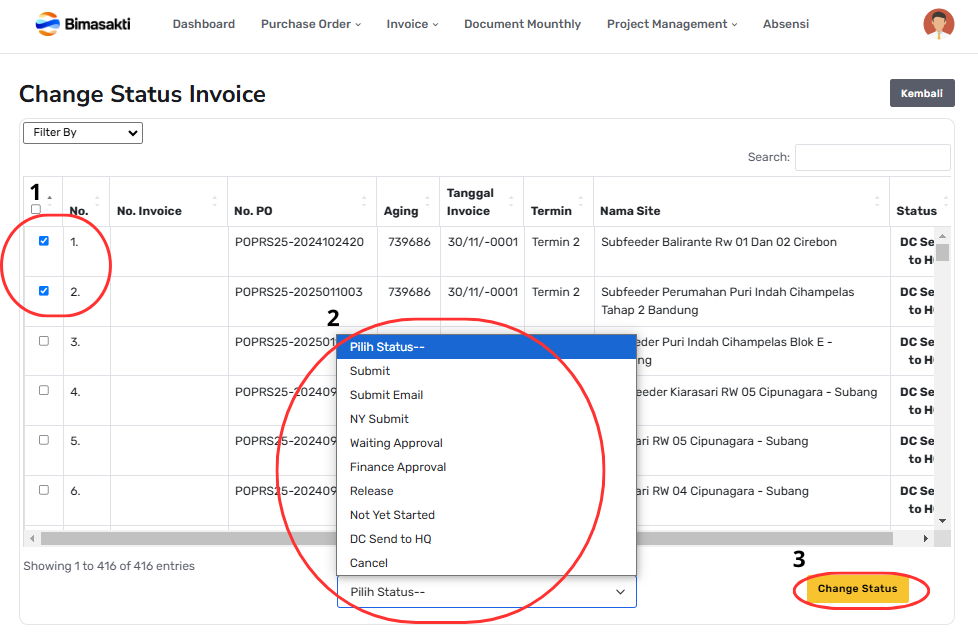
2. Fitur Change Status Invoice memungkinkan pengguna untuk mengubah status proses pengelolaan invoice secara manual sesuai kebutuhan. Dalam tabel, setiap invoice ditampilkan dengan detail seperti nomor invoice, nomor PO, termin, nama site, tanggal invoice, dan status saat ini.
Pengguna dapat memilih satu atau beberapa invoice menggunakan 1. Checkbox, lalu memilih status baru dari menu 2. Dropdown, seperti Submit, Submit Email, Waiting Approval, Finance Approval, Release, Not Yet Started, atau lainnya. Setelah status dipilih, pengguna dapat menekan button 3. Change Status
untuk memperbarui status invoice yang dipilih. Fitur ini membantu memastikan bahwa status setiap invoice selalu terpantau dan diperbarui sesuai dengan progres atau kebutuhan administrasi.
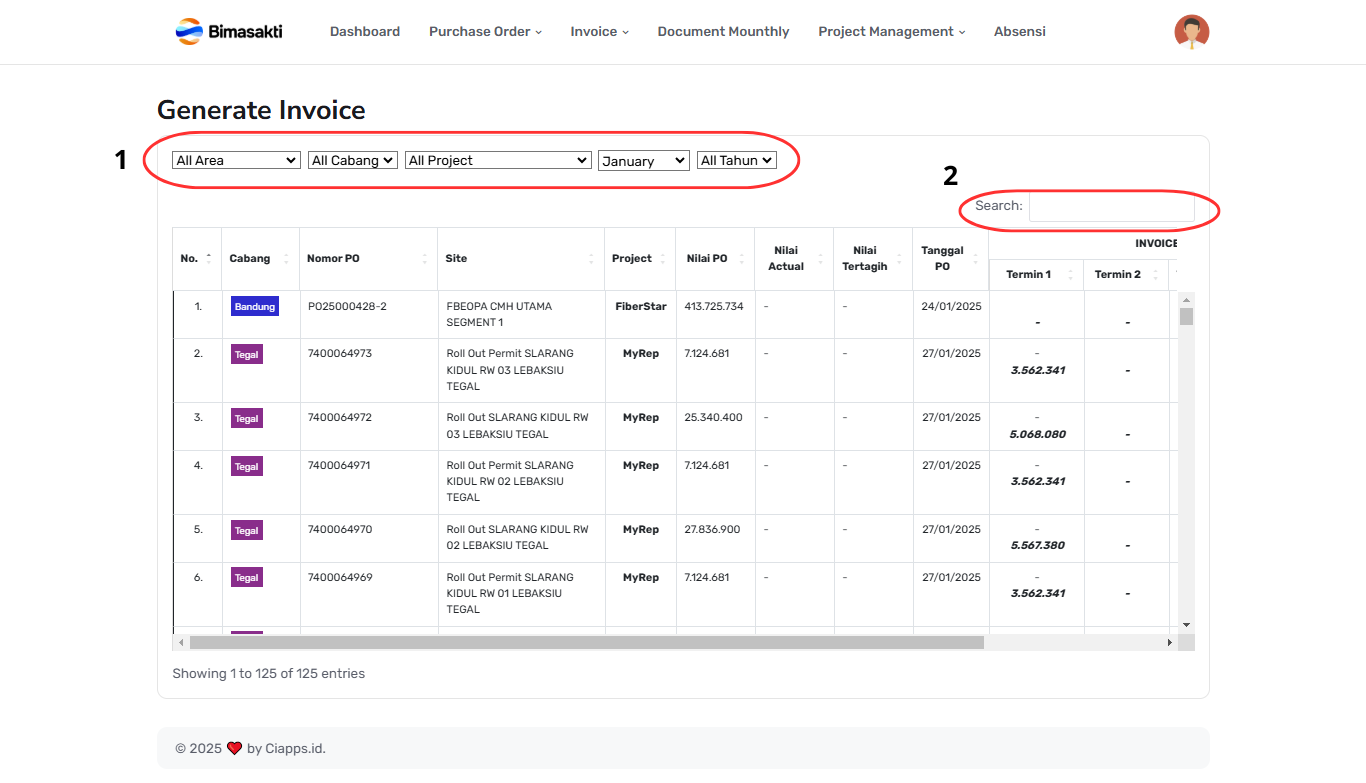
Dashboard Generate Invoice merupakan fitur yang digunakan untuk memproses pembuatan invoice berdasarkan data proyek yang terdaftar. Terdapat fitur 1. Filter Data berdasarkan area, cabang, proyek, serta bulan dan tahun tertentu untuk menyesuaikan data yang ingin ditampilkan. Tabel pada dashboard ini menyajikan informasi yang meliputi cabang proyek seperti Bandung atau Tegal,
nomor Purchase Order (PO), lokasi proyek atau site, nama proyek, nilai Purchase Order (PO), serta nilai actual dan nilai tertagih yang menunjukkan jumlah tagihan yang telah diproses. Selain itu, terdapat kolom termin yang menunjukkan pembagian pembayaran berdasarkan tahapan, seperti Termin 1 atau Termin 2. Fitur ini dirancang untuk memudahkan pengguna dalam memantau dan mengelola
data invoice sesuai dengan termin pembayaran yang telah disepakati. Terdapat fitur kolom 2. Search untuk pencarian data.
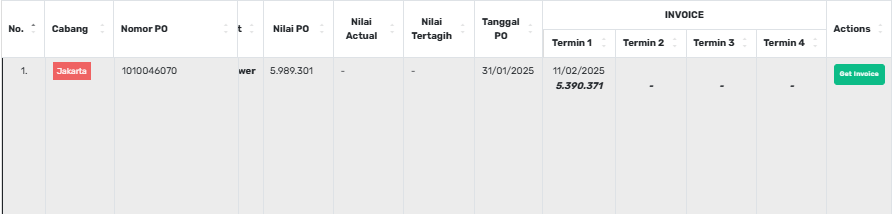
Terdapat fitur Generate Invoice yang memungkinkan pengguna untuk mengunduh invoice dalam format PDF. Pengguna dapat memilih invoice yang ingin diunduh berdasarkan row data pada table.
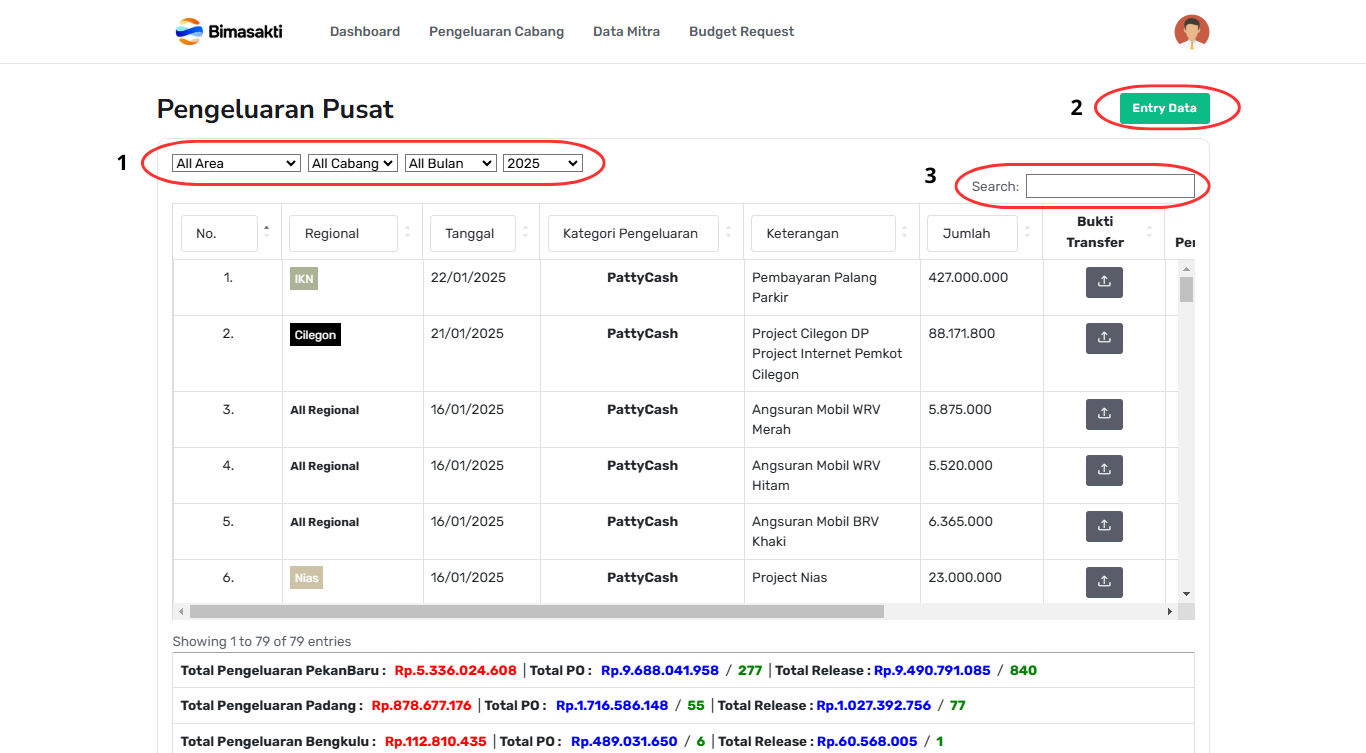
Dashboard "Pengeluaran Pusat" digunakan untuk memantau dan mengelola data pengeluaran keuangan secara terpusat. Sistem ini menyediakan fitur 1. Filter untuk menyaring data berdasarkan area, cabang, bulan, dan tahun,
sehingga pengguna dapat melihat informasi yang spesifik sesuai kebutuhan, fitur 2. Entry untuk input data pengeluaran, dan fitur kolom 3. Search untuk pencarian data. Tabel utama menampilkan rincian pengeluaran, termasuk regional atau cabang terkait, tanggal transaksi, kategori pengeluaran (contoh: "PattyCash"),
keterangan atau tujuan pengeluaran, jumlah nominal dana yang dikeluarkan, dan kolom untuk melihat atau mengunggah bukti transfer. Selain itu, di bagian bawah dashboard terdapat ringkasan pengeluaran per regional atau cabang,
yang mencakup total pengeluaran, jumlah Purchase Order (PO), total pencairan dana, serta jumlah transaksi yang tercatat. Dengan fitur ini, sistem membantu memastikan transparansi keuangan, memberikan kemudahan pelacakan pengeluaran,
dan mendukung pengelolaan anggaran di berbagai cabang secara efisien.
Langkah Entry Data Pengeluaran
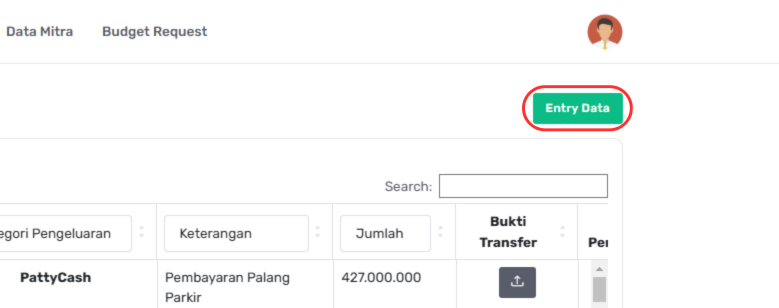
1. Klik Entry Data untuk memasukkan data pengeluaran baru.
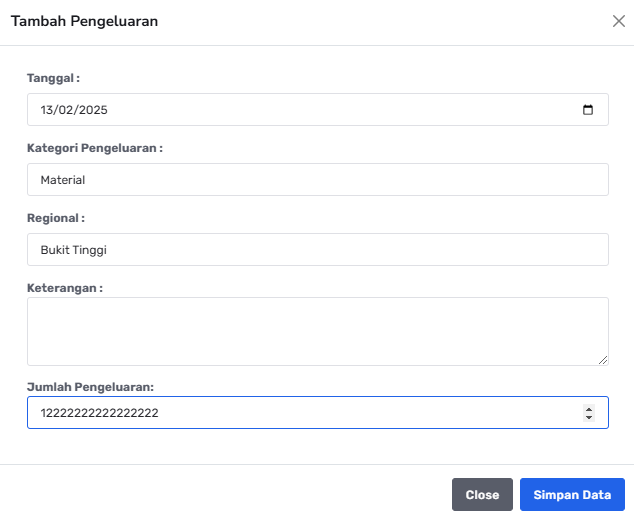
2. Isi form sesuai data yang akan dimasukkan ke dalam sistem.
3. Kemudian klik button Simpan Data untuk menyimpan data yang telah diinput.
Fitur Actions

Pada tabel ini, terdapat beberapa tombol dengan fungsi spesifik untuk mengelola data pengeluaran. 1. Button Upload (ikon panah ke atas) digunakan untuk mengunggah dokumen bukti transfer atau bukti pengeluaran ke dalam sistem,
memastikan kelengkapan data pendukung. Sebaliknya, 2. Button Download (jika tersedia) memungkinkan pengguna mengunduh dokumen yang telah diunggah sebelumnya untuk kebutuhan pemeriksaan atau arsip. Selain itu, 3. Button Edit
(ikon pensil berwarna kuning) memungkinkan pengguna untuk memperbarui informasi terkait pengeluaran, seperti mengganti data yang salah atau menambahkan keterangan tambahan.
Terakhir, 4. Button Delete (ikon tempat sampah berwarna merah) digunakan untuk menghapus data pengeluaran yang tidak relevan atau keliru, dengan catatan bahwa tindakan ini biasanya permanen dan memerlukan konfirmasi untuk mencegah kesalahan penghapusan.