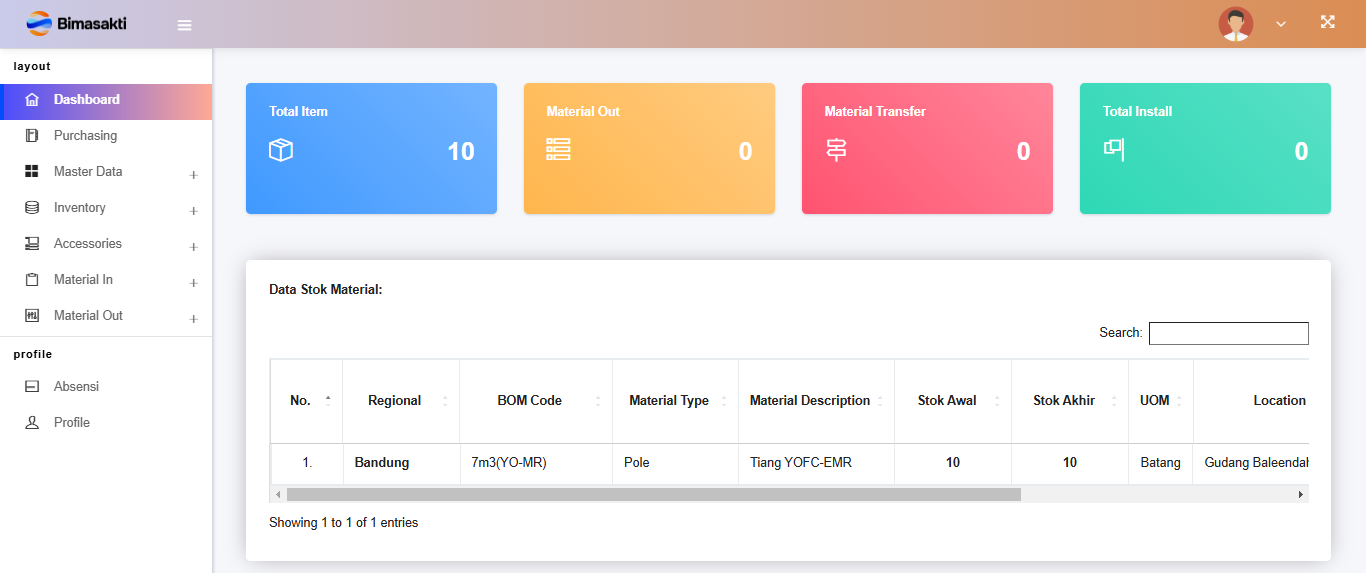
Dashboard logistik di atas menampilkan ringkasan informasi terkait manajemen stok
material. Pada bagian atas,
terdapat empat indikator utama: Total Item (jumlah total item sebanyak 10), Material
Out (jumlah material yang
keluar sebesar 0), Material Transfer (jumlah material yang ditransfer sebesar 0),
dan Total Install (jumlah total instalasi sebesar 0).
Di bawahnya terdapat tabel Data Stok Material yang memberikan rincian stok material,
termasuk nomor, regional, kode BOM, tipe material,
deskripsi material, stok awal (10), stok akhir (10), satuan unit (UOM) "Batang," dan
lokasi penyimpanan (Gudang Baleendah).
Dashboard ini mempermudah pengguna dalam memantau status stok dan aktivitas logistik
secara efisien melalui tampilan yang terorganisir.
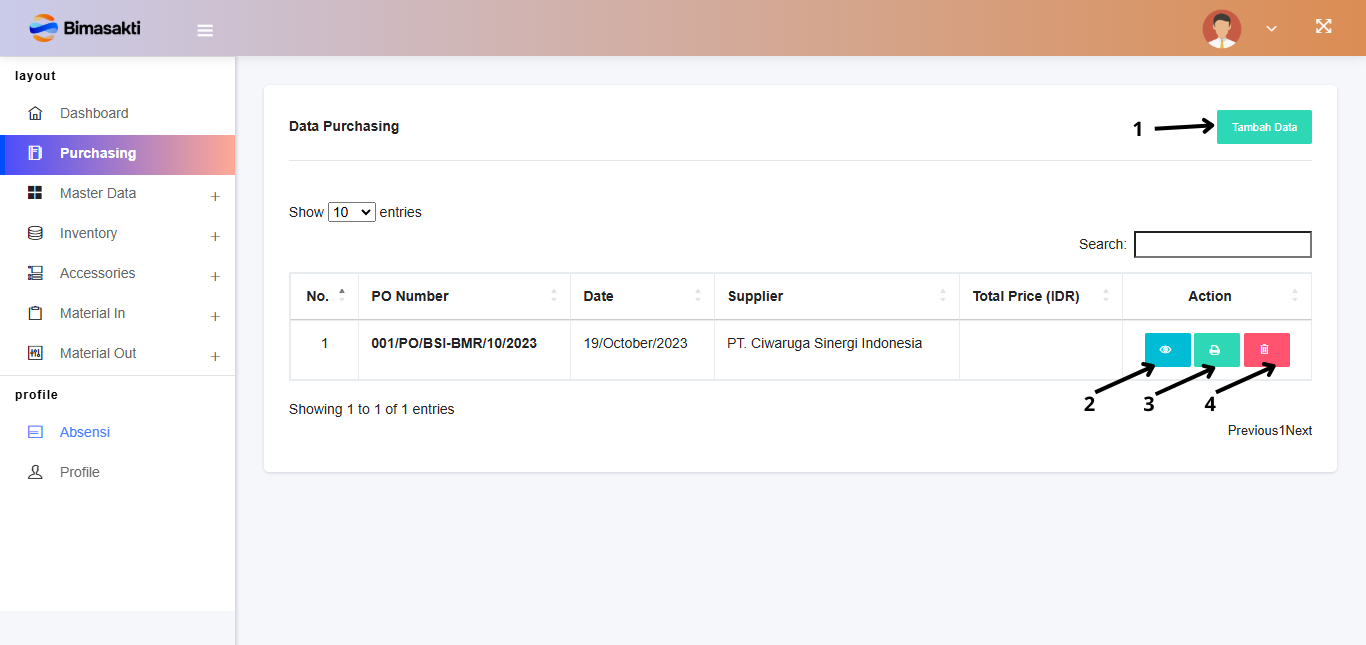
Dashboard purchasing di atas digunakan untuk mengelola data pembelian. Pada bagian
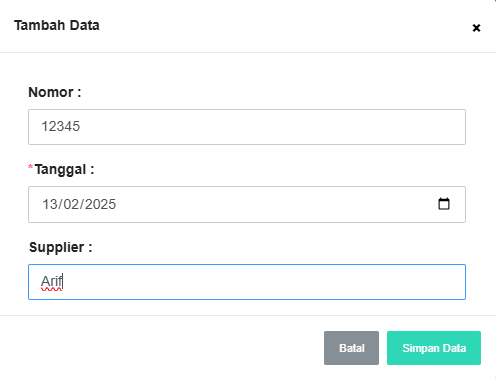
atas, terdapat 1. Button Entry Data untuk menambahkan data pembelian baru
seperti gambar dibawah ini:
Tabel di bawahnya menampilkan rincian data pembelian, termasuk nomor, nomor PO,
tanggal, nama pemasok (supplier), dan total harga dalam IDR. Di kolom Action,
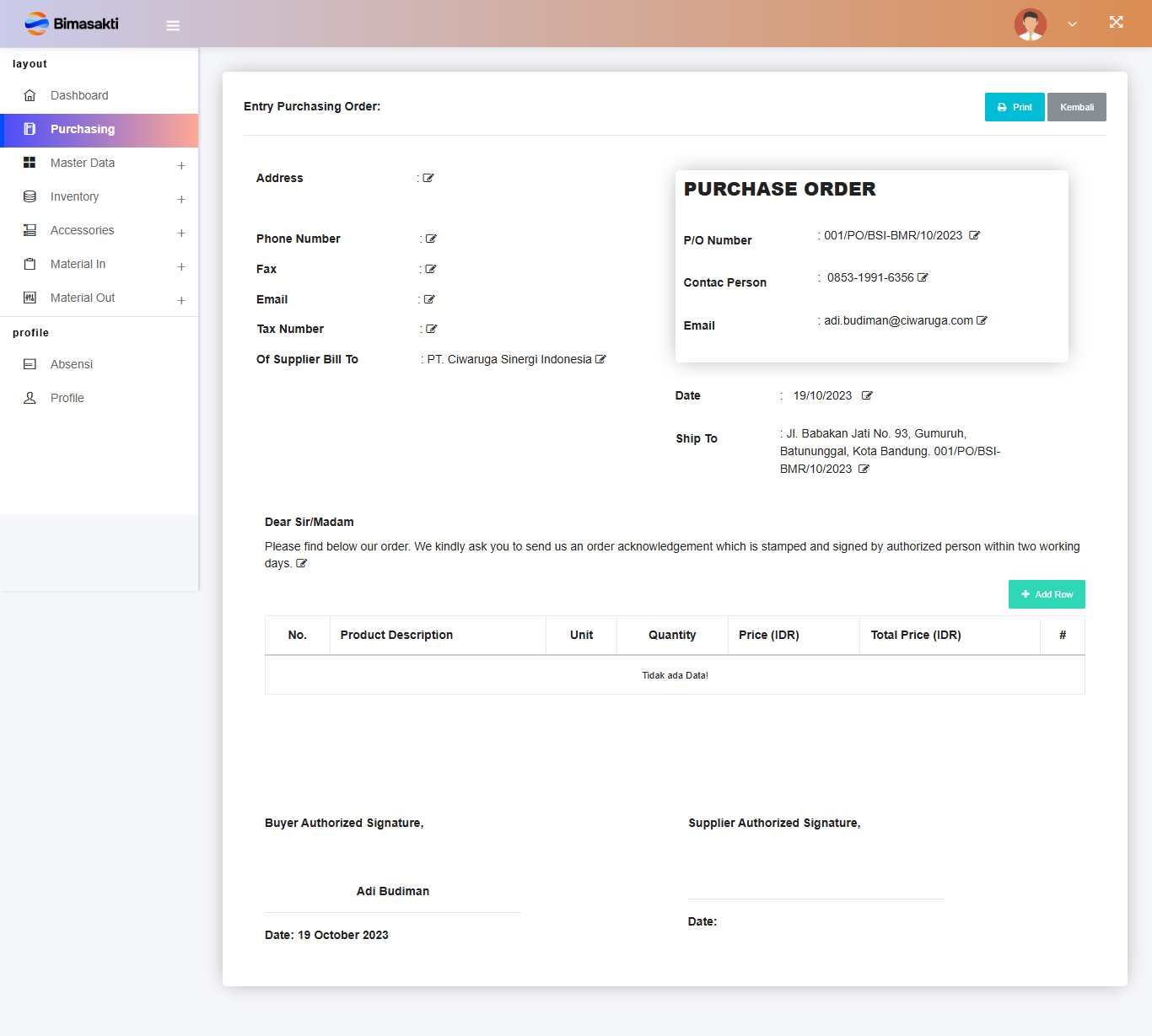
terdapat beberapa tombol untuk melakukan tindakan spesifik: 2. View untuk
melihat detail data seperti dibawah ini:
3. Print untuk mencetak data
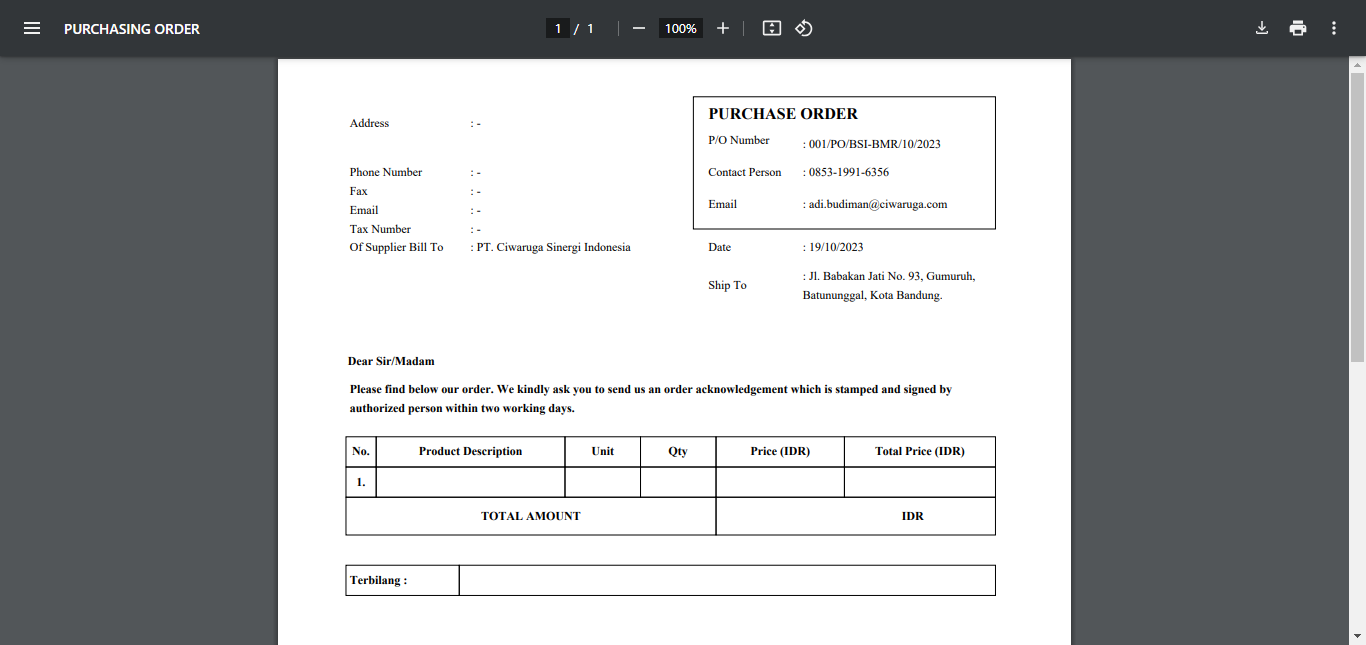
dan 4. Delete untuk menghapus data. Dashboard ini dirancang untuk mempermudah
pengguna dalam memantau dan mengelola data pembelian dengan antarmuka yang
terstruktur.
Master Data Manajemen
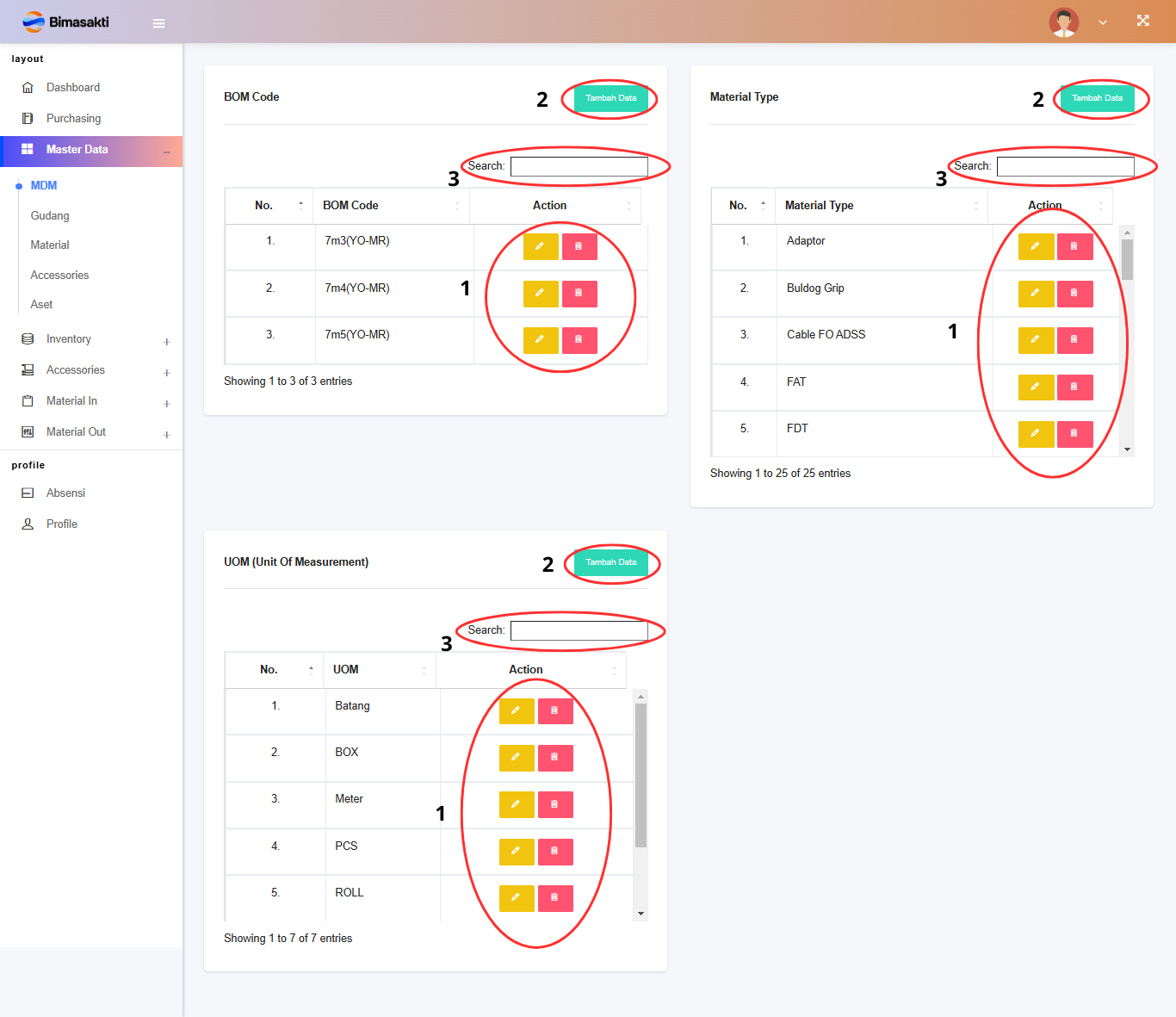
Dashboard master data Master Data Manajemen di atas digunakan untuk mengelola data
master yang terdiri dari tiga bagian utama, yaitu BOM Code, Material Type, dan UOM
(Unit of Measurement). Setiap bagian memiliki tabel yang menampilkan informasi
terkait, seperti nomor, nama kode atau tipe, dan 1. Fitur Action untuk
tindakan seperti Edit (ikon pensil) dan Delete (ikon tempat sampah).
Terdapat pula 2. Button Tambah Data di setiap bagian untuk menambahkan data
baru. 3. Fitur Pencarian disediakan untuk mempermudah pengguna dalam
menemukan data tertentu. Dashboard ini memungkinkan pengelolaan data secara
terstruktur dan efisien sesuai kebutuhan logistik atau operasional.
Gudang
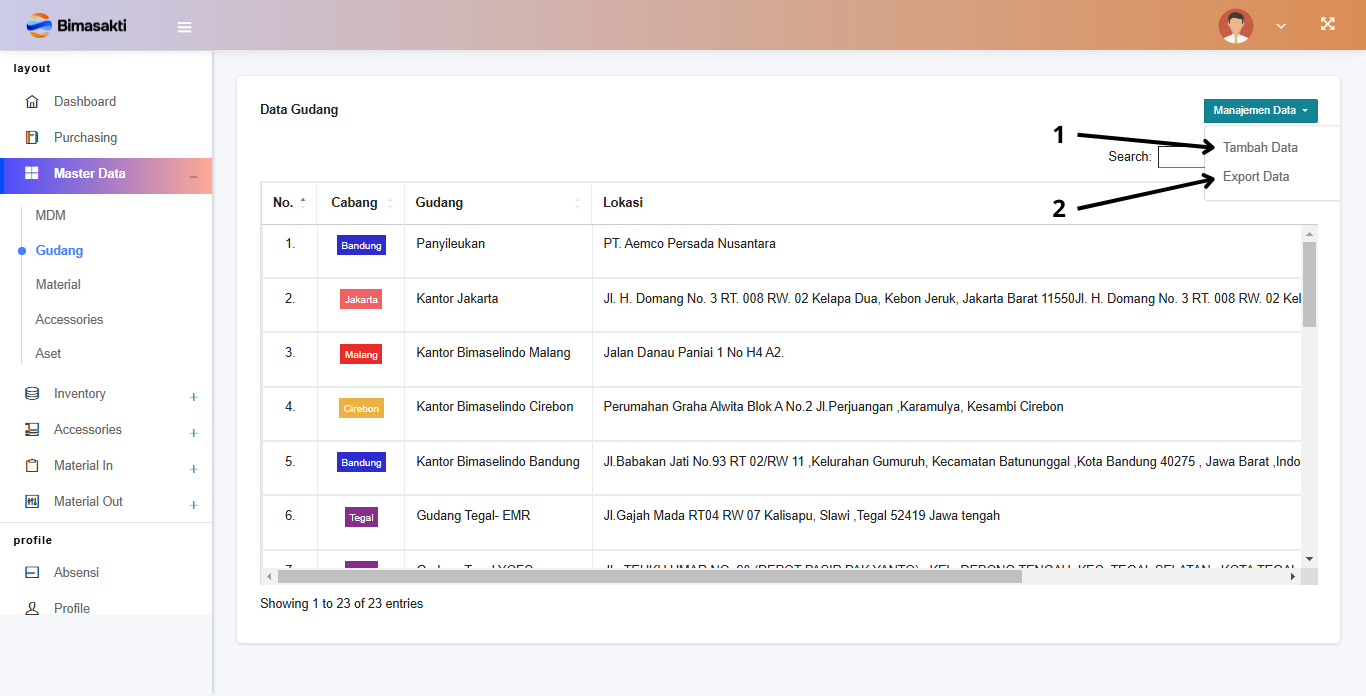
Dashboard master data gudang di atas digunakan untuk mengelola informasi mengenai
data gudang yang tersebar di berbagai cabang. Tabel utama menampilkan kolom Nomor,
Cabang, Gudang, dan Lokasi, dengan detail yang terstruktur. Setiap cabang diberi
label warna untuk memudahkan identifikasi. Di sisi kanan atas, terdapat menu
Manajemen Data yang memiliki opsi
1. Tambah Data untuk menambahkan gudang baru.
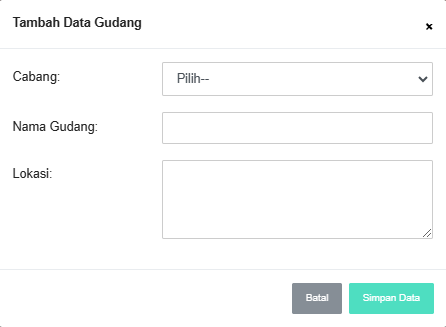
dan 2. Export Data untuk mengunduh data gudang dalam format excel. Fitur
pencarian juga disediakan untuk mempermudah pengguna dalam menemukan data gudang
yang spesifik. Dashboard ini membantu pengguna mengelola informasi gudang secara
sistematis dan efisien.

3. Fitur Action untuk tindakan seperti Edit (ikon pensil) dan Delete (ikon
tempat sampah).
Material
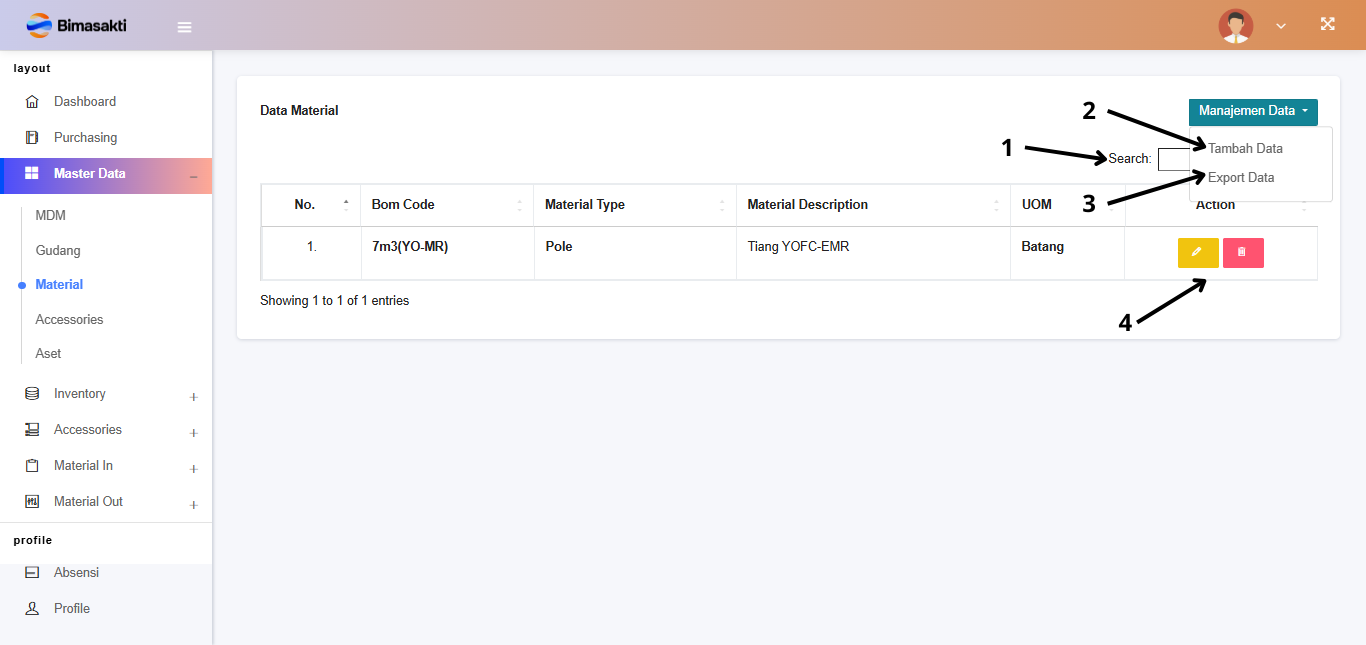
Dashboard master data material di atas digunakan untuk mengelola data material
secara terstruktur. Tabel utama menampilkan kolom Nomor, BOM Code, Material Type,
Material Description, dan UOM (Unit of Measurement), sehingga pengguna dapat melihat
informasi material dengan mudah. 1. Fitur Pencarian di sebelah kanan
mempermudah pencarian data material tertentu.
Di bagian kanan atas terdapat menu Manajemen Data yang menyediakan opsi 2. Tambah
Data untuk menambahkan material baru dan 3. Export Data untuk
mengunduh data yang tersedia. 4. Button Aksi (edit dan hapus) pada setiap
baris memungkinkan pengguna untuk memperbarui atau menghapus data material dengan
cepat. Dashboard ini membantu pengelolaan material menjadi lebih efisien dan
terorganisir.
Accessories
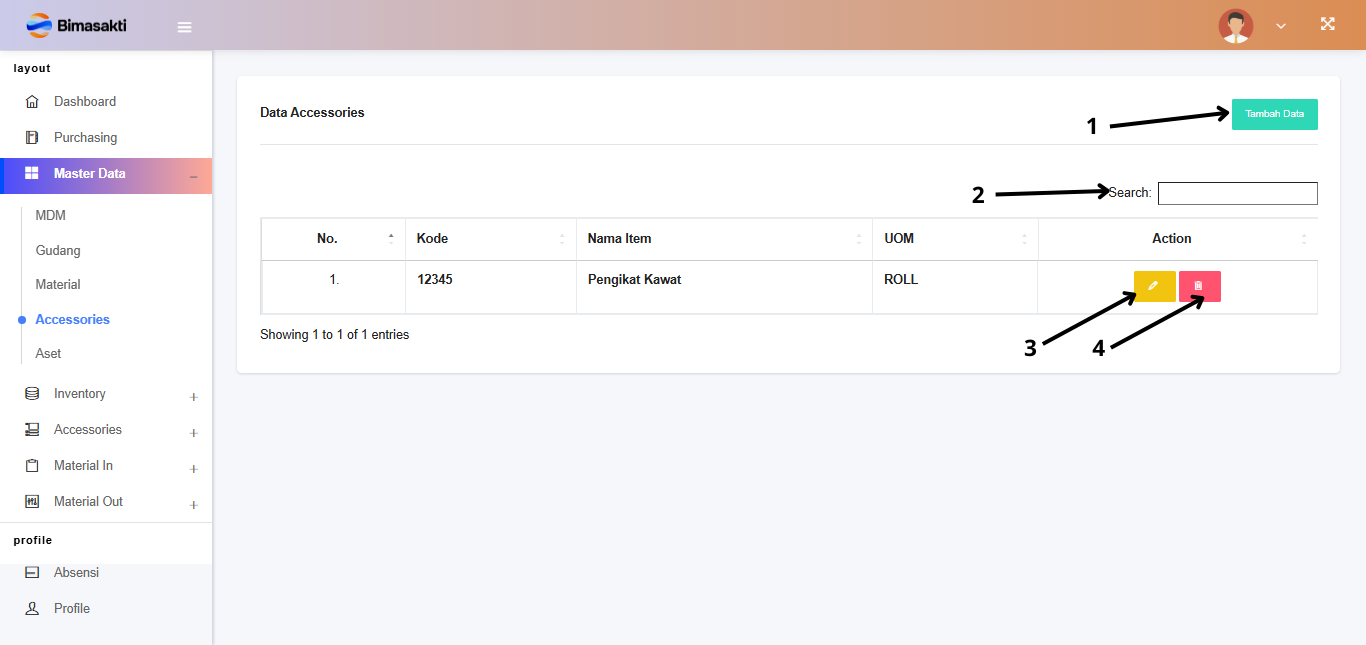
Dashboard Master Data Accessories di atas adalah sebuah
antarmuka berbasis web yang digunakan untuk mengelola data aksesori dalam suatu
sistem. Antarmuka ini memiliki beberapa elemen penting:
1. Tombol Tambah Data (1):
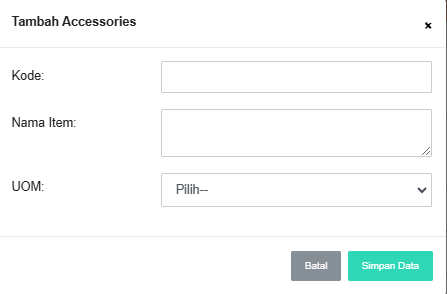
Terletak di bagian atas kanan, tombol ini digunakan untuk menambahkan data
aksesori baru ke dalam sistem. Pengguna akan diarahkan ke formulir input
saat tombol ini diklik seperti pada gambar dibawah ini:
2. Fitur Pencarian (2):
Fitur ini memungkinkan pengguna untuk mencari data spesifik berdasarkan kata
kunci, seperti kode, nama item, atau informasi lainnya.
3. Tabel Data:
Tabel menampilkan informasi aksesori yang terdiri dari kolom No.
(nomor urut), Kode (kode unik untuk aksesori), Nama Item
(nama dari aksesori), UOM (unit of measurement atau satuan), dan
Action (tindakan yang dapat dilakukan).
4. Tombol Edit (3):
Tombol berwarna kuning di bawah kolom "Action" digunakan untuk mengubah atau
memperbarui data aksesori yang ada. Saat tombol ini diklik, pengguna akan
diarahkan ke formulir edit.
5. Tombol Hapus (4):
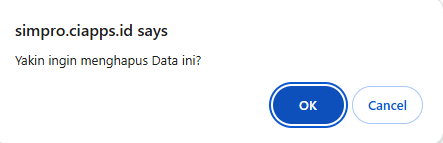
Tombol berwarna merah di bawah kolom "Action" digunakan untuk menghapus data
aksesori yang dipilih. Sistem biasanya akan meminta konfirmasi sebelum
menghapus data untuk mencegah kesalahan.
Antarmuka ini didesain untuk memberikan kemudahan dalam pengelolaan data
aksesori secara efisien, baik untuk menambah, mencari, mengedit, maupun
menghapus informasi terkait aksesori. Layout yang sederhana dan navigasi yang
jelas mempermudah pengguna dalam menjalankan tugas administratif.
Asset
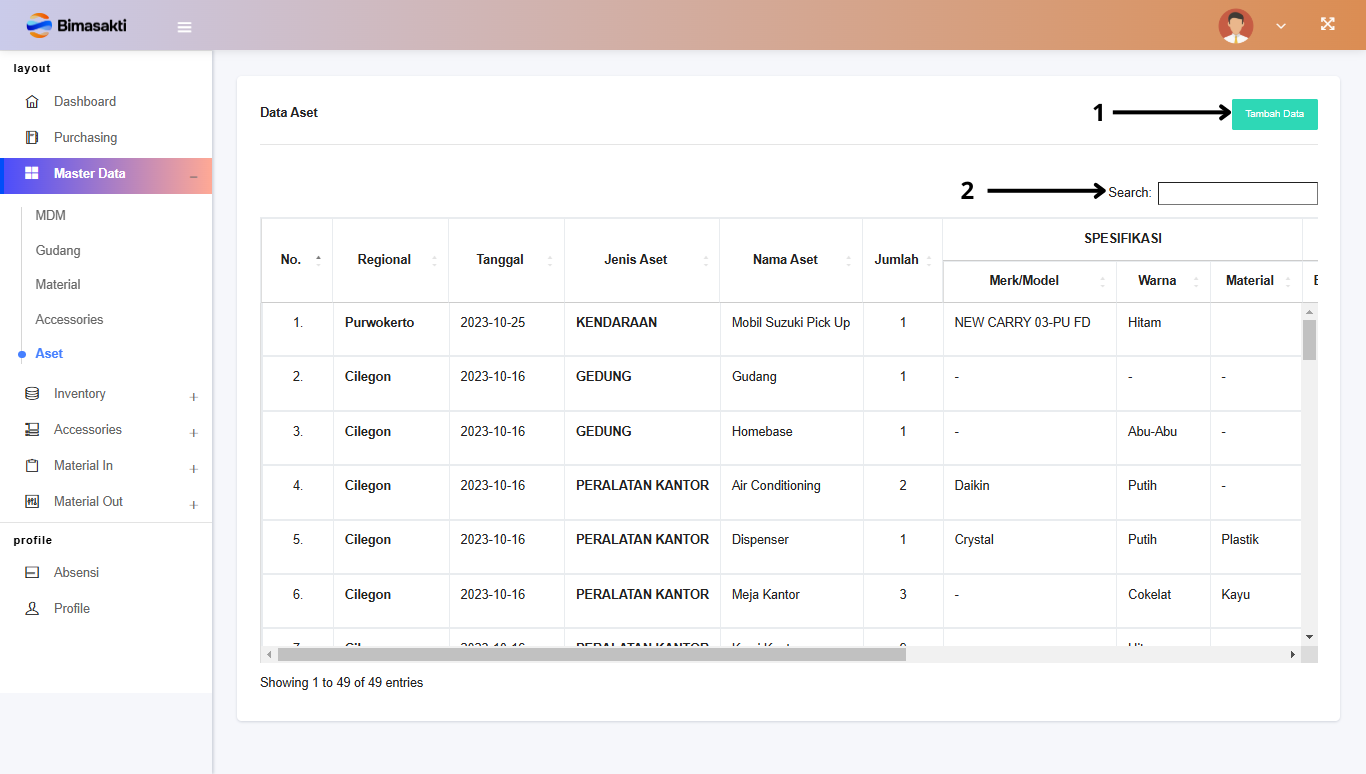
Dashboard Master Data Asset pada gambar di atas merupakan antarmuka
berbasis web yang digunakan untuk mengelola data aset dalam suatu sistem. Antarmuka
ini memiliki beberapa elemen utama yang memudahkan pengguna dalam mengelola aset,
seperti:
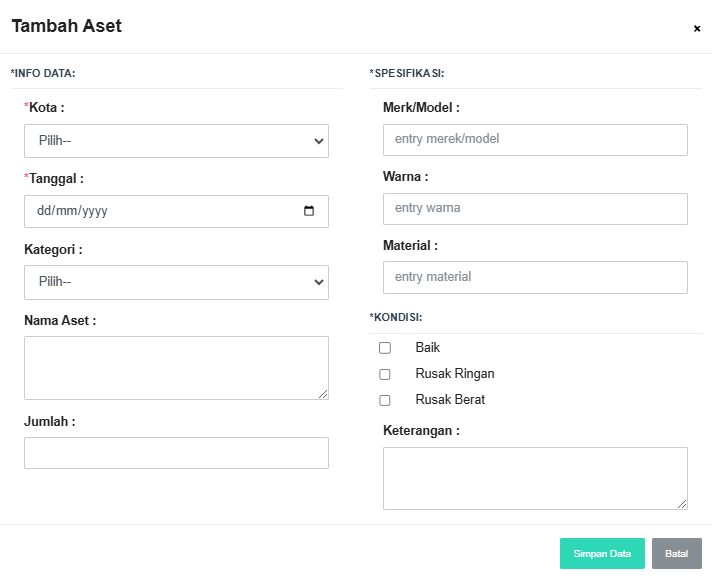
1. Tombol Tambah Data (1):
Tombol ini terletak di bagian kanan atas halaman dan berfungsi untuk menambahkan data aset
baru. Ketika tombol ini diklik, user diarahkan ke form untuk mengisi
informasi aset baru seperti pada gambar dibawah ini:
2. Fitur Pencarian (2):
Fitur ini terletak di bagian kanan atas tabel dan memungkinkan pengguna untuk mencari data aset
tertentu dengan menggunakan kata kunci seperti nama aset, jenis aset, atau
regional. Fitur ini sangat membantu untuk menemukan data spesifik dengan cepat
dalam daftar yang panjang.
3. Tabel Data Aset: Tabel ini menyajikan informasi aset secara
rinci. Kolom-kolom yang tersedia mencakup:
No.: Menunjukkan nomor urut data aset.
Regional: Menampilkan lokasi atau wilayah di mana aset
tersebut berada.
Tanggal: Menunjukkan tanggal pencatatan atau pembelian
aset.
Jenis Aset: Mengidentifikasi jenis aset seperti
kendaraan, gedung, atau peralatan kantor.
Nama Aset: Menampilkan nama spesifik dari aset yang
dicatat.
Jumlah: Menunjukkan jumlah aset yang tersedia.
Spesifikasi: Menampilkan detail tambahan seperti
merk/model, warna, material, dan informasi lainnya terkait aset.
Antarmuka ini didesain untuk memudahkan proses pengelolaan aset secara efisien.
Pengguna dapat menambah, mencari, atau melihat data aset dengan mudah melalui
elemen-elemen yang tersedia. Tabel yang informatif dengan fitur pencarian
mempermudah navigasi dan pengelolaan data aset dalam jumlah besar. Desain ini juga
memiliki tampilan yang bersih, profesional, dan intuitif untuk mendukung tugas
administratif pengguna.
Dashboard Inventory - List Material
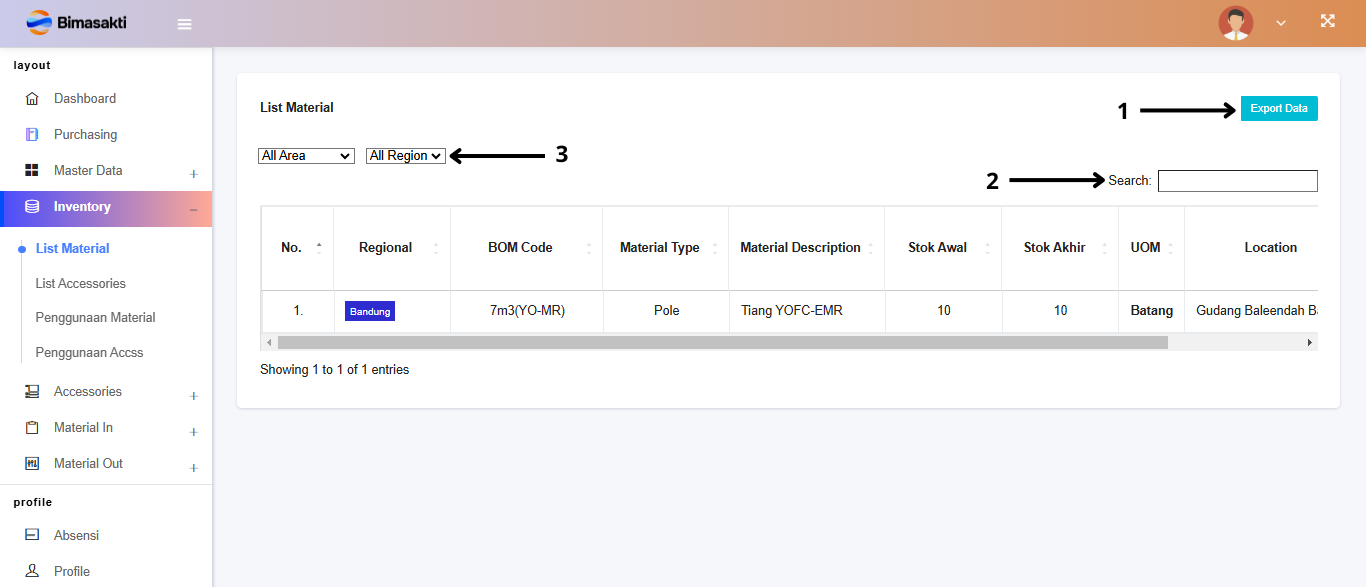
Dashboard Inventory - List Material pada sistem Bimasakti berfungsi untuk menampilkan daftar material yang tersedia dalam inventaris.
Tabel pada dashboard ini menyajikan informasi seperti regional, kode BOM, jenis dan deskripsi material, stok awal dan stok akhir, satuan (UOM), serta lokasi penyimpanan.
Fitur:
Beberapa fitur utama yang tersedia meliputi Button Export Data(1) untuk mengunduh laporan material, Kolom Search(2) untuk pencarian cepat berdasarkan kata kunci tertentu, serta Filter Area dan Region(3) yang memungkinkan pengguna menyaring data sesuai kebutuhan.
Dengan tampilan yang sistematis, dashboard ini mempermudah pengguna dalam memantau ketersediaan dan distribusi material secara lebih efisien.
List Accessories
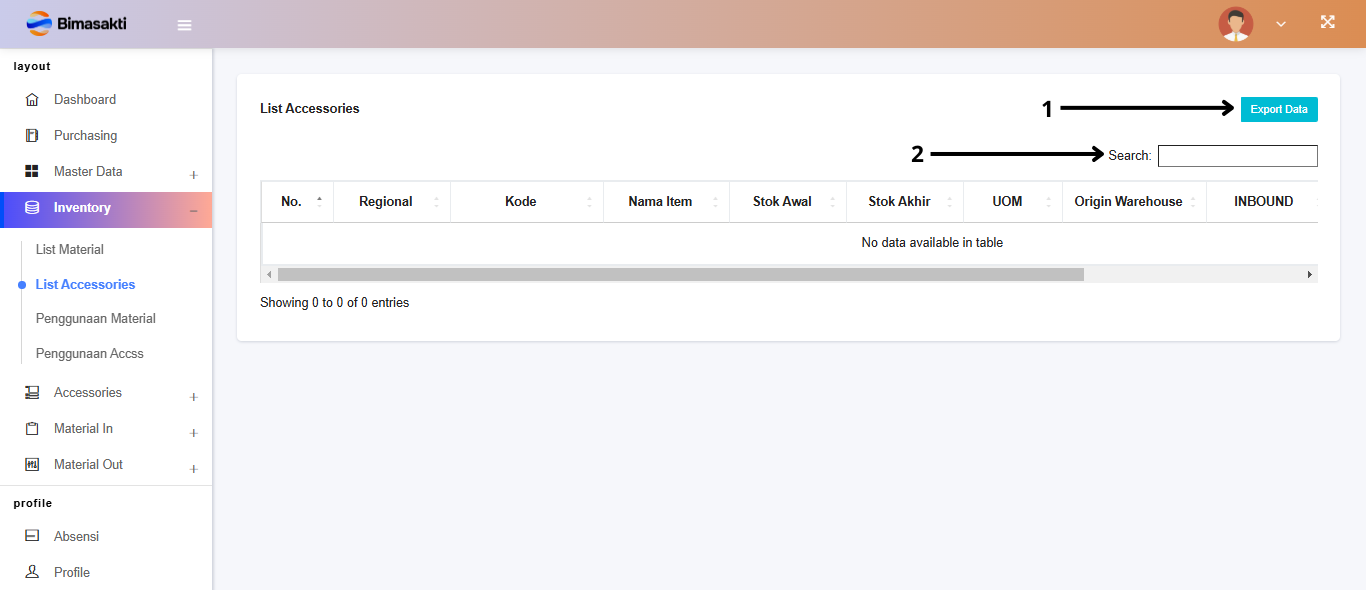
Dashboard Inventory - List Accessories pada sistem Bimasakti digunakan untuk menampilkan daftar aksesori yang tersedia dalam inventaris. Tabel ini mencakup informasi seperti regional, kode, nama item, stok awal, stok akhir, satuan (UOM), asal gudang (Origin Warehouse), dan status inbound.
Terdapat Fitur Export Data(1) yang memungkinkan pengguna mengunduh informasi aksesori dalam format tertentu, serta Fitur Search(2) untuk mempermudah pencarian item berdasarkan kata kunci. Saat ini, tabel menunjukkan bahwa tidak ada data yang tersedia.
Dashboard ini membantu dalam pemantauan dan manajemen stok aksesori secara efisien.
Pengguna Material
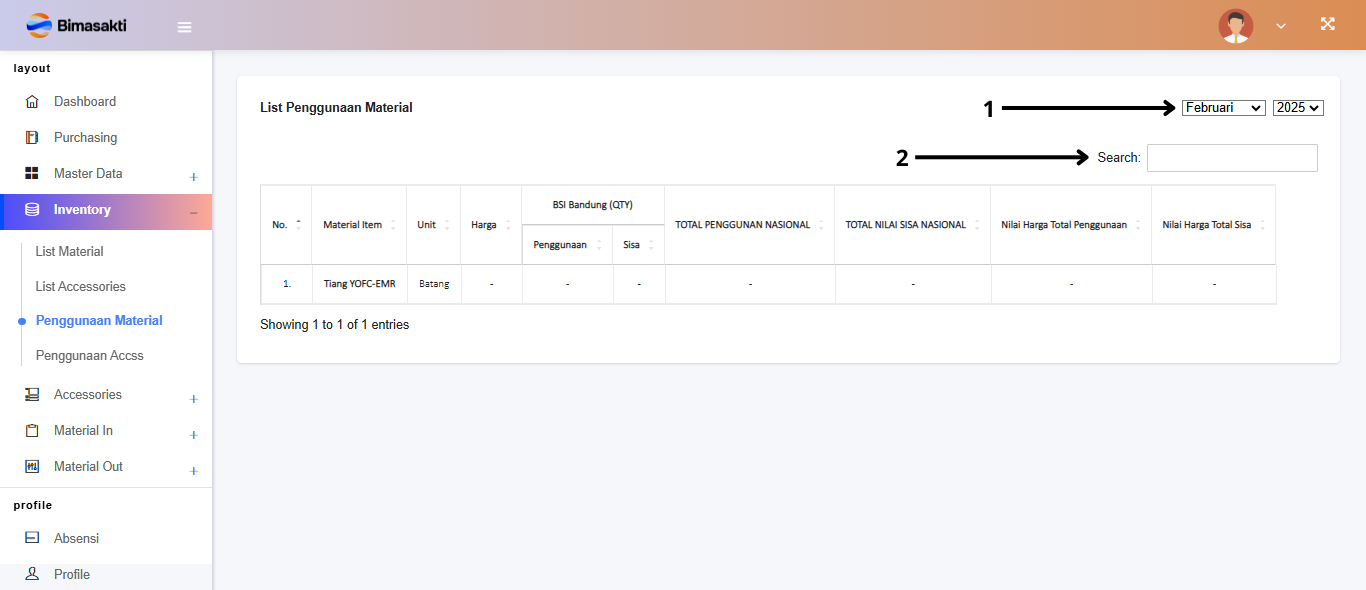
Dashboard "Penggunaan Material" adalah sebuah tampilan yang dirancang untuk memantau dan mengelola penggunaan material secara efektif berdasarkan periode waktu tertentu.
Dashboard ini dilengkapi dengan Fitur Filter(1) berupa dropdown untuk memilih bulan dan tahun sehingga memungkinkan pengguna melihat data sesuai periode yang diinginkan.
Selain itu, terdapat Kolom Search(2) yang memudahkan pengguna dalam mencari data material secara spesifik menggunakan kata kunci tertentu, seperti nama material atau nilai tertentu.
Pengguna Accessories
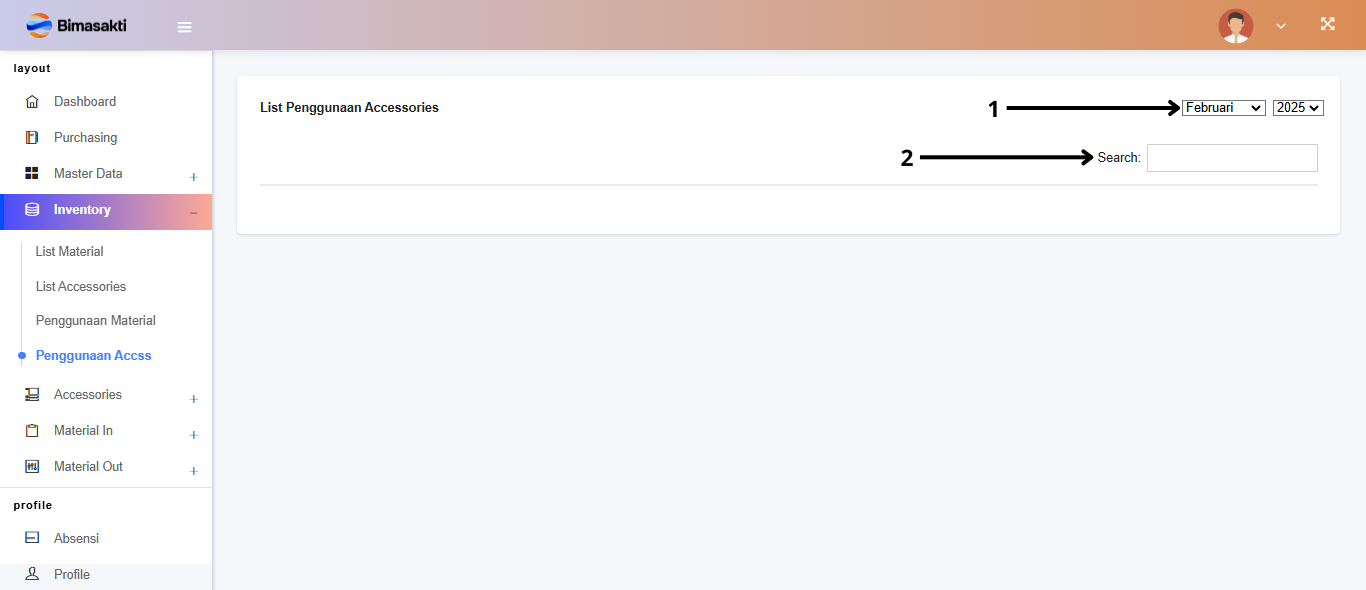
Dashboard "Penggunaan Accessories" adalah sebuah tampilan yang dirancang untuk memantau dan mengelola penggunaan aksesoris secara efektif berdasarkan periode waktu tertentu.
Dashboard ini dilengkapi dengan Fitur Filter(1) berupa dropdown untuk memilih bulan dan tahun sehingga memungkinkan pengguna melihat data sesuai periode yang diinginkan.
Selain itu, terdapat Kolom Search(2) yang memudahkan pengguna dalam mencari data aksesoris secara spesifik menggunakan kata kunci tertentu, seperti nama material atau nilai tertentu.
INBOUND
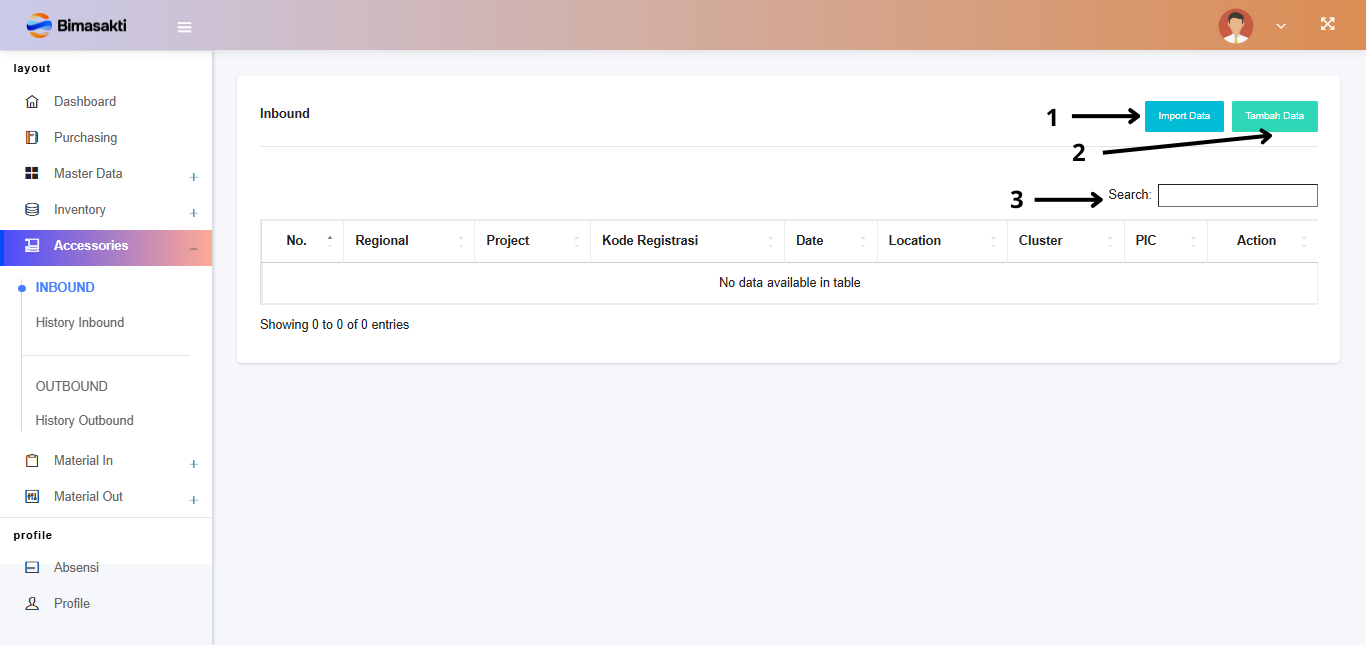
Dashboard ini digunakan untuk mencatat, mengelola, dan mencari data terkait aksesori yang masuk (Inbound) ke dalam sistem. Berikut adalah elemen-elemen utama yang terdapat pada dashboard ini:
1. Import Data(1): Digunakan untuk mengunggah atau mengimpor data aksesori yang masuk dari file eksternal (misalnya, file Excel atau CSV).
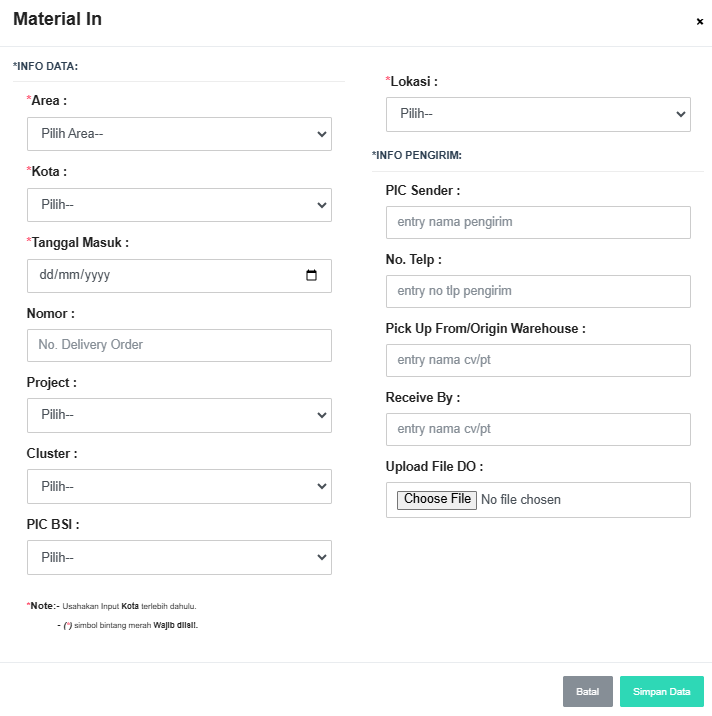
2. Tambah Data(2): Digunakan untuk menambahkan data baru secara manual ke dalam sistem.
3. Fitur Pencarian (3):
Fitur ini memungkinkan pengguna untuk mencari data material berdasarkan kata kunci tertentu.
Pencarian dilakukan dalam kolom-kolom yang tersedia di tabel.
4. Kolom Tabel Data: Tabel menampilkan detail setiap material masuk, seperti:
No.: Nomor urut data.
Regional: Wilayah atau area di mana aksesori dikirim.
Project: Nama proyek terkait dengan barang masuk.
Kode Registrasi: Kode unik untuk setiap transaksi masuk.
Date: Tanggal masuknya barang.
Location: Lokasi penyimpanan barang.
Cluster: Kategori atau kelompok barang.
PIC: Penanggung jawab (Person in Charge) atas barang tersebut.
5. Action
Pada kolom Action, terdapat tiga button fitur utama:
Terdapat button mata untuk melihat detail dan button sampah untuk menghapus data.
History INBOUND
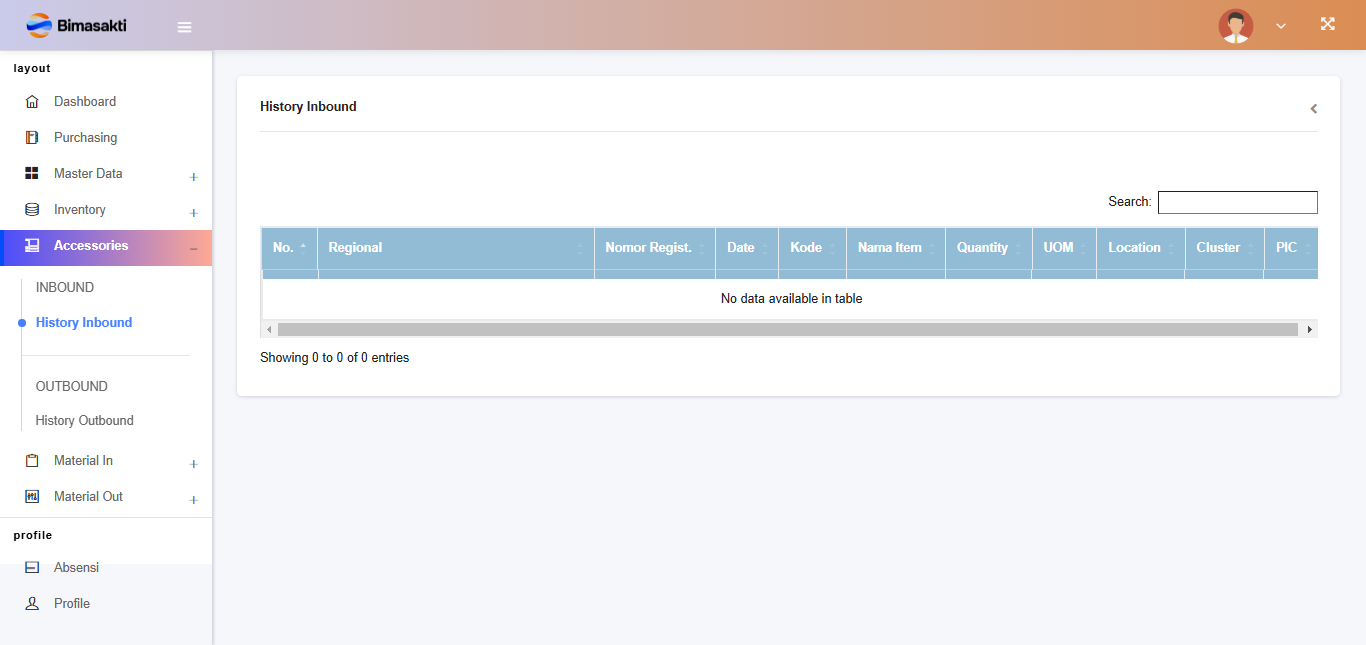
Dashboard History Inbound pada sistem Bimasakti merupakan antarmuka yang digunakan untuk menampilkan riwayat barang atau aksesori yang telah masuk ke dalam sistem. Dashboard ini menyediakan tabel yang berisi berbagai informasi terkait barang masuk, seperti Regional, Nomor Registrasi, Tanggal (Date), Kode Barang, Nama Item, Quantity (Jumlah Barang), UOM (Unit of Measurement), Lokasi (Location), Cluster, dan PIC (Person in Charge).
Di sisi kanan atas, terdapat Search Box yang memungkinkan pengguna untuk mencari data tertentu berdasarkan kata kunci. Fitur ini mempermudah pencarian barang masuk berdasarkan informasi spesifik seperti kode barang, nama item, atau lokasi penyimpanan.
OUTBOUND
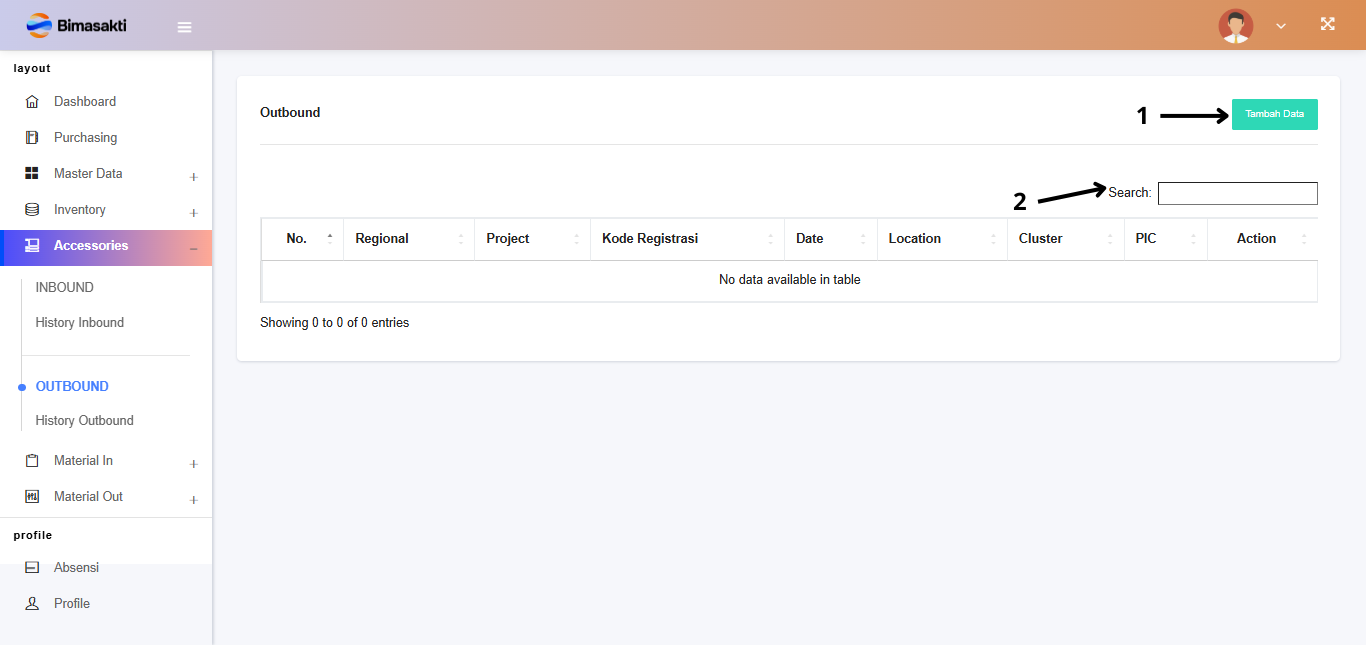
Dashboard ini digunakan untuk mencatat, mengelola, dan mencari data terkait aksesori yang keluar (Outbound) ke dalam sistem. Berikut adalah elemen-elemen utama yang terdapat pada dashboard ini:
1. Tambah Data(1): Digunakan untuk menambahkan data baru secara manual ke dalam sistem.
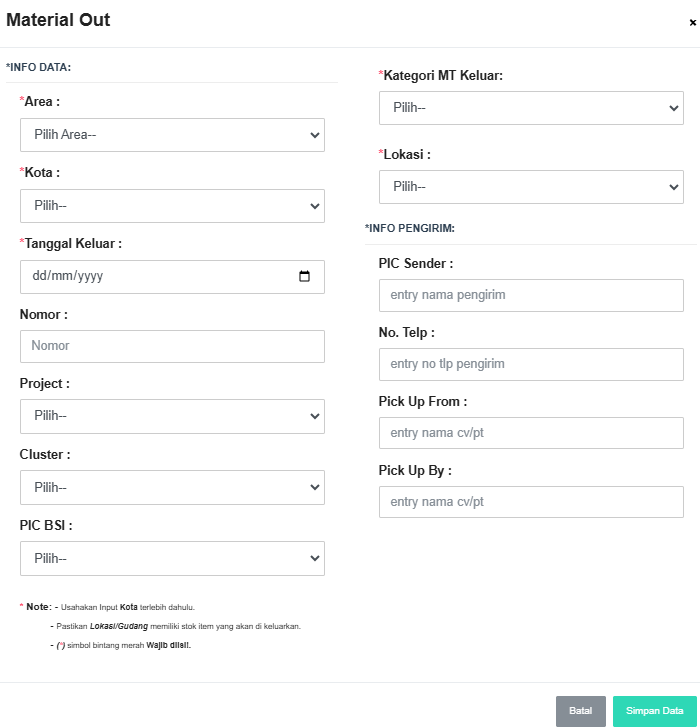
2. Fitur Pencarian (2):
Fitur ini memungkinkan pengguna untuk mencari data material berdasarkan kata kunci tertentu.
Pencarian dilakukan dalam kolom-kolom yang tersedia di tabel.
3. Kolom Tabel Data: Tabel menampilkan detail setiap material masuk, seperti:
No.: Nomor urut data.
Regional: Wilayah atau area di mana aksesori dikirim.
Project: Nama proyek terkait dengan barang masuk.
Kode Registrasi: Kode unik untuk setiap transaksi masuk.
Date: Tanggal masuknya barang.
Location: Lokasi penyimpanan barang.
Cluster: Kategori atau kelompok barang.
PIC: Penanggung jawab (Person in Charge) atas barang tersebut.
4. Action
Pada kolom Action, terdapat tiga button fitur utama:
Terdapat button mata untuk melihat detail dan button sampah untuk menghapus data.
History OUTBOUND
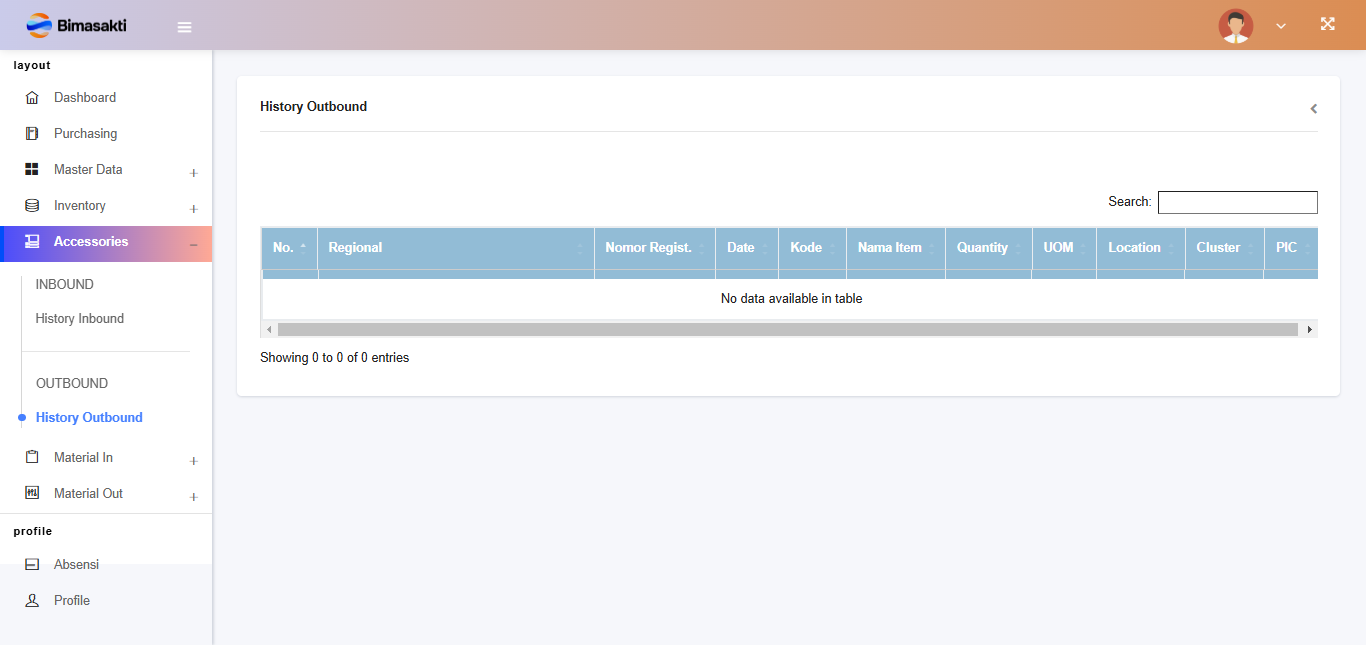
Dashboard History Outbound pada sistem Bimasakti merupakan antarmuka yang digunakan untuk menampilkan riwayat barang atau aksesori yang telah masuk ke dalam sistem.
Dashboard ini menyediakan tabel yang berisi berbagai informasi terkait barang masuk, seperti Regional, Nomor Registrasi, Tanggal (Date), Kode Barang, Nama Item, Quantity (Jumlah Barang),
UOM (Unit of Measurement), Lokasi (Location), Cluster, dan PIC (Person in Charge). Di sisi kanan atas, terdapat Search Box yang memungkinkan pengguna untuk mencari data tertentu berdasarkan kata kunci.
Fitur ini mempermudah pencarian barang masuk berdasarkan informasi spesifik seperti kode barang, nama item, atau lokasi penyimpanan.
Material In - List Data
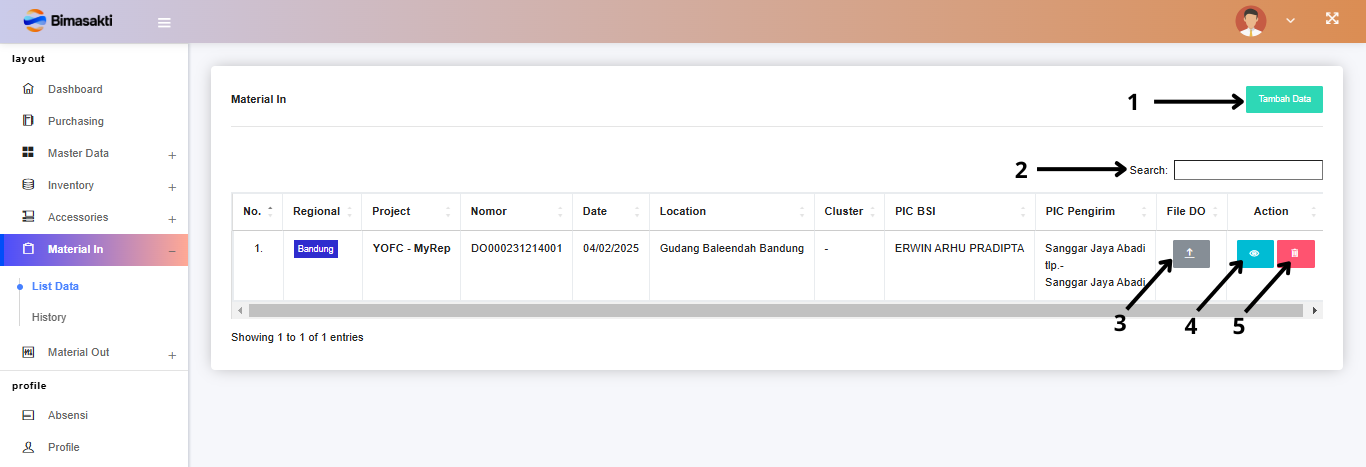
Dashboard Material In - List Data merupakan sebuah antarmuka yang digunakan untuk mengelola data material masuk dalam sistem. Pada halaman ini, terdapat tabel utama yang menampilkan informasi material yang masuk
secara terstruktur dengan kolom-kolom seperti Regional, Project, Nomor, Date, Location, Cluster, PIC BSI, PIC Pengirim, serta informasi terkait File DO (Delivery Order) dan Action.
Berikut adalah elemen-elemen utama yang terdapat pada dashboard ini:
1. Tombol Tambah Data (1):
Terletak di sudut kanan atas, tombol ini digunakan untuk menambahkan data material baru ke dalam sistem.
Ketika diklik, pengguna akan diarahkan ke form input untuk memasukkan data material yang relevan.
berikut form tambah data:
2. Fitur Pencarian (2):
Fitur ini memungkinkan pengguna untuk mencari data material berdasarkan kata kunci tertentu.
Pencarian dilakukan dalam kolom-kolom yang tersedia di tabel.
3. Kolom Tabel Data: Tabel menampilkan detail setiap material masuk, seperti:
Regional: Wilayah atau area terkait material.
Project: Nama proyek terkait.
Nomor: Nomor dokumen atau identifikasi material.
Date: Tanggal masuk material.
Location: Lokasi penyimpanan material.
Cluster: Kategori tambahan jika ada.
PIC BSI: Penanggung jawab material dari pihak perusahaan.
PIC Pengirim: Pihak yang mengirimkan material.
File DO: Dokumen pendukung terkait pengiriman material.
4. Action (Nomor 3, 4, dan 5)
Pada kolom Action, terdapat tiga button fitur utama:
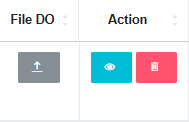
Upload/Download File (Nomor 3): Tombol berikon panah atas digunakan untuk mengunggah file terkait, seperti dokumen pendukung material. Jika tombol berisi file berikon panah bawah digunakan untuk mengunduh file.
Detail (Nomor 4): Tombol berikon mata untuk melihat detail lengkap data material.
Hapus (Nomor 5): Tombol berikon tempat sampah digunakan untuk menghapus data material yang tidak diperlukan.
Secara keseluruhan, dashboard ini membantu pengguna dalam mengelola material masuk dengan menyediakan fitur pencatatan, pencarian, serta manajemen dokumen secara terorganisir.
Material In - History
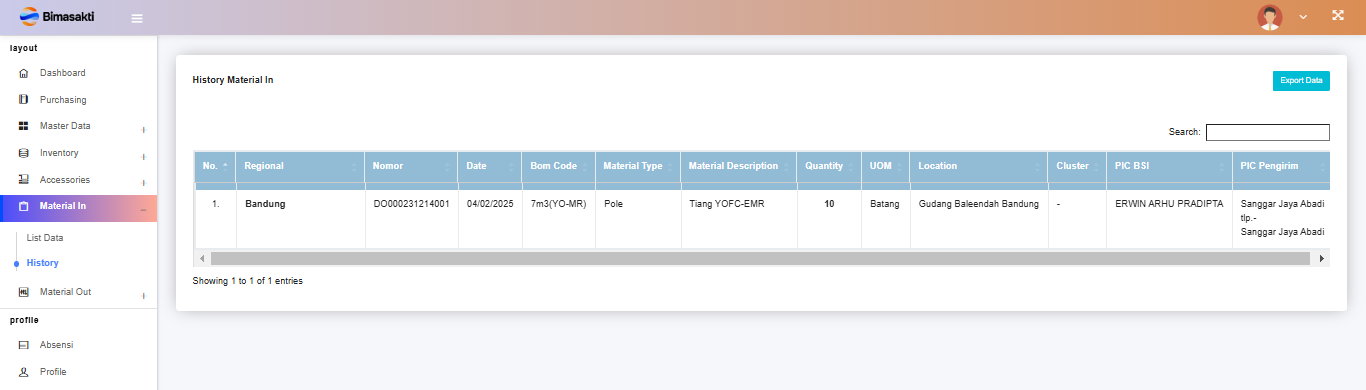
Dashboard Material In History pada sistem Bimasakti menampilkan riwayat pemasukan material ke dalam inventaris. Data yang disajikan mencakup regional, nomor dokumen, tanggal penerimaan, jenis dan deskripsi material, jumlah, satuan, lokasi penyimpanan, serta PIC penerima dan pengirim.
Fitur Search memudahkan pengguna dalam menemukan data tertentu.
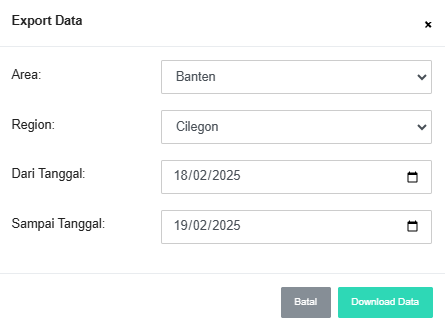
Sementara Button Export Data memungkinkan pengunduhan laporan. Berikut adalah form dari export data untuk men-filter data mana saja yang akan diunduh:
Material Out - List Data
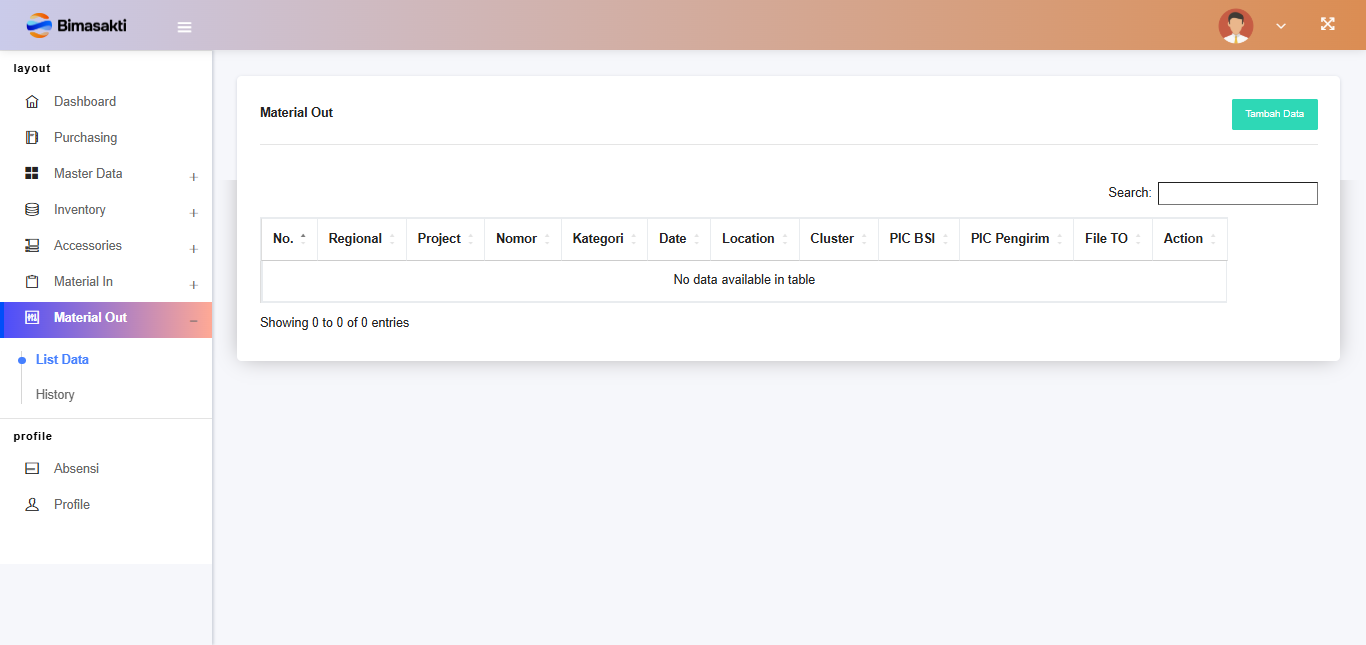
Dashboard Material Out - List Data merupakan sebuah antarmuka yang digunakan untuk mengelola data material yang keluar, dalam sistem. Pada halaman ini, terdapat tabel utama yang menampilkan informasi material yang keluar
secara terstruktur dengan kolom-kolom seperti Regional, Project, Nomor, Date, Location, Cluster, PIC BSI, PIC Pengirim, serta informasi terkait File DO (Delivery Order) dan Action.
Berikut adalah elemen-elemen utama yang terdapat pada dashboard ini:
1. Tombol Tambah Data (1):
Terletak di sudut kanan atas, tombol ini digunakan untuk menambahkan data material ke dalam sistem.
Ketika diklik, pengguna akan diarahkan ke form input untuk memasukkan data material yang relevan.
berikut form tambah data:
2. Fitur Pencarian (2):
Fitur ini memungkinkan pengguna untuk mencari data material berdasarkan kata kunci tertentu.
Pencarian dilakukan dalam kolom-kolom yang tersedia di tabel.
3. Kolom Tabel Data: Tabel menampilkan detail setiap material masuk, seperti:
Regional: Wilayah atau area terkait material.
Project: Nama proyek terkait.
Nomor: Nomor dokumen atau identifikasi material.
Date: Tanggal masuk material.
Location: Lokasi penyimpanan material.
Cluster: Kategori tambahan jika ada.
PIC BSI: Penanggung jawab material dari pihak perusahaan.
PIC Pengirim: Pihak yang mengirimkan material.
File DO: Dokumen pendukung terkait pengiriman material.
4. Action (Nomor 3, 4, dan 5)
Pada kolom Action, terdapat tiga button fitur utama:
Upload/Download File (Nomor 3): Tombol berikon panah atas digunakan untuk mengunggah file terkait, seperti dokumen pendukung material. Jika tombol berisi file berikon panah bawah digunakan untuk mengunduh file.
Detail (Nomor 4): Tombol berikon mata untuk melihat detail lengkap data material.
Hapus (Nomor 5): Tombol berikon tempat sampah digunakan untuk menghapus data material yang tidak diperlukan.
Secara keseluruhan, dashboard ini membantu pengguna dalam mengelola material masuk dengan menyediakan fitur pencatatan, pencarian, serta manajemen dokumen secara terorganisir.
Material Out - History
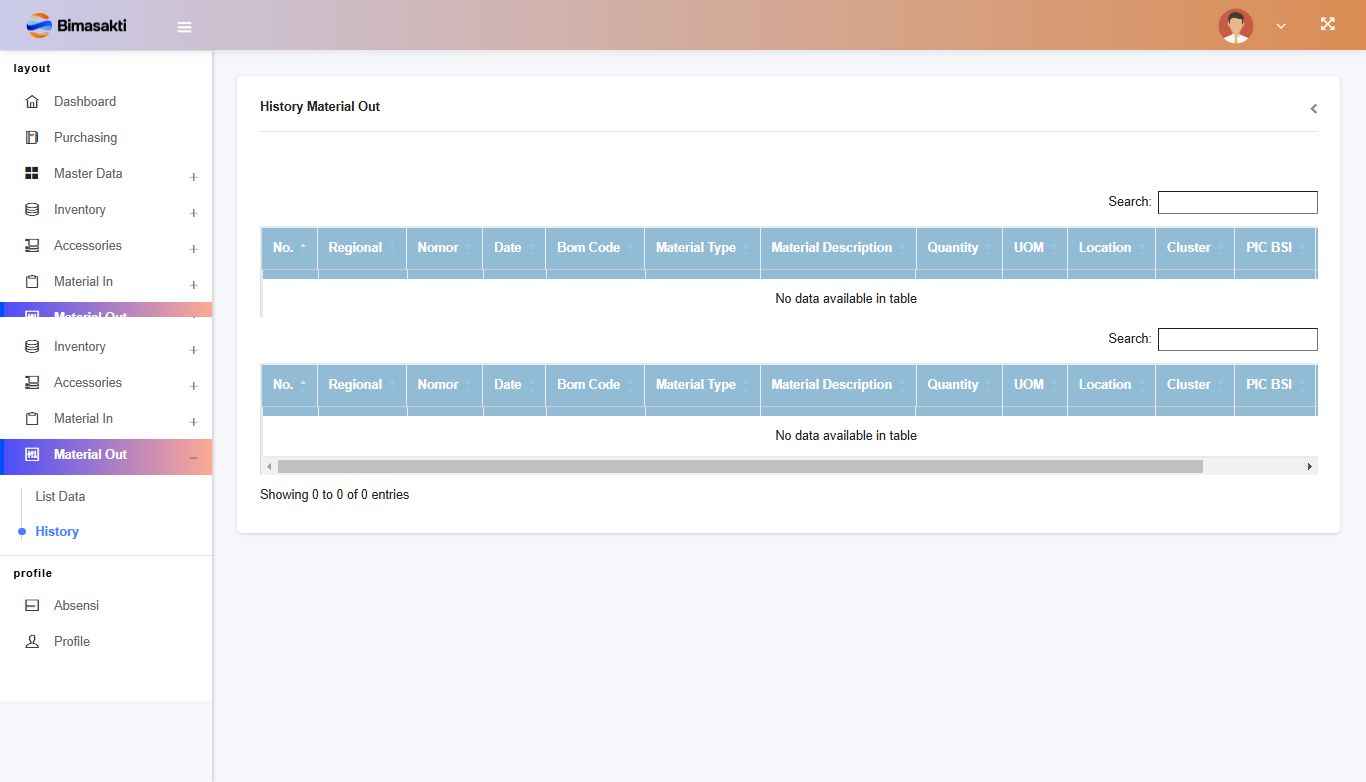
Dashboard Material Out History pada sistem Bimasakti menampilkan riwayat pemasukan material ke dalam inventaris. Data yang disajikan mencakup regional, nomor dokumen, tanggal penerimaan, jenis dan deskripsi material, jumlah, satuan, lokasi penyimpanan, serta PIC penerima dan pengirim.
Fitur Search memudahkan pengguna dalam menemukan data tertentu.