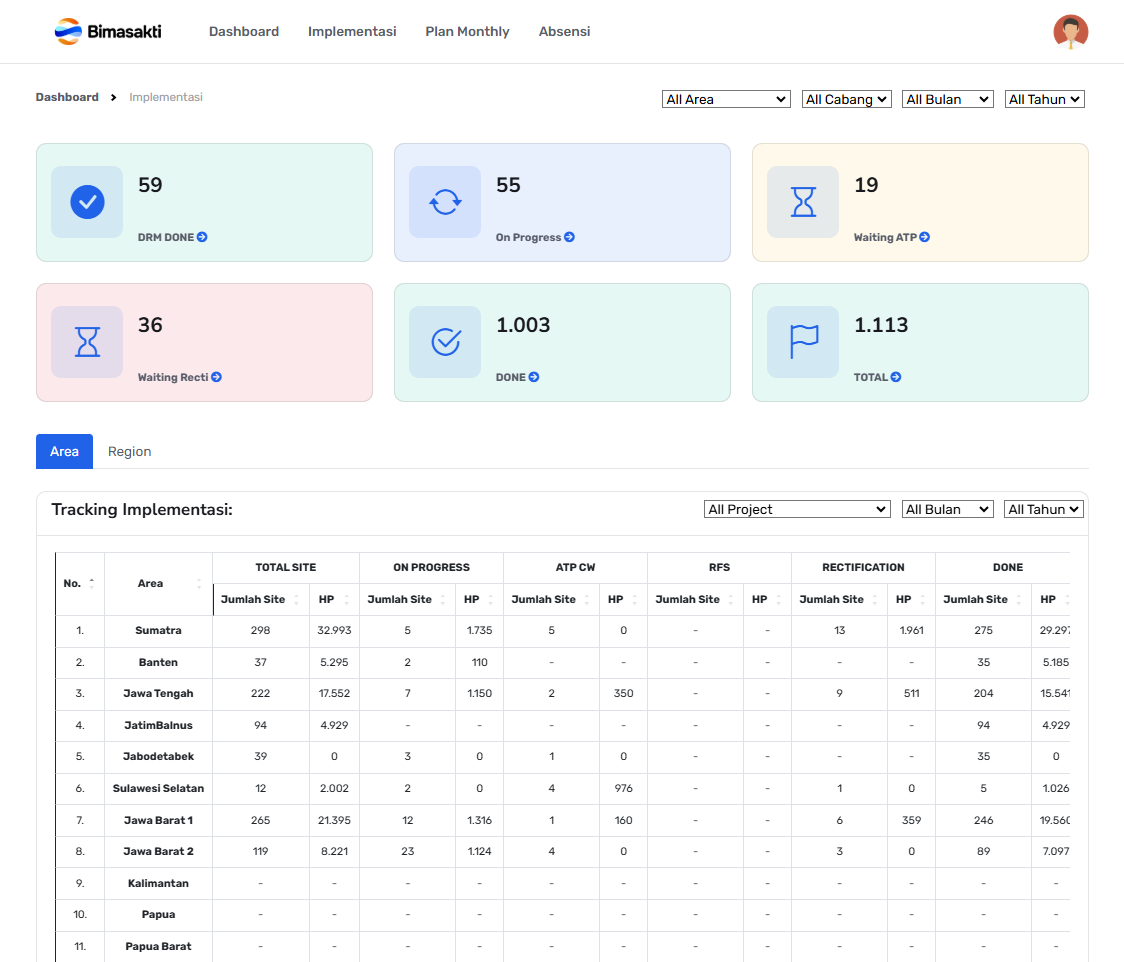
Berikut ini adalah tampilan dari Dashboard Implementasi yang menampilkan seluruh data yang berkaitan dengan informasi mengenai Implementasi.
Terdapat statistik dan tabel yang berkaitan dengan data Implementasi. Kemudian dilengkapi dengan filter yang bisa menyaring data sesuai
area, region, nama project, status, bulan, dan tahun. Lalu terdapat juga menu navbar yang terdiri dari Data Implementasi, Plan Monthly, dan Absensi.

Berikut ini adalah tampilan dari Data Implementasi yang menampilkan seluruh data berdasarkan nama projek yang terbagi region
dan area. Terdapat tabel yang berisi data kemudian dilengkapi dengan filter yang bisa menyaring data sesuai
area, region, nama project, status, bulan, dan tahun.
Select Data
1. Klik Select Data kemudian pilih cabang, site,dan PIC.
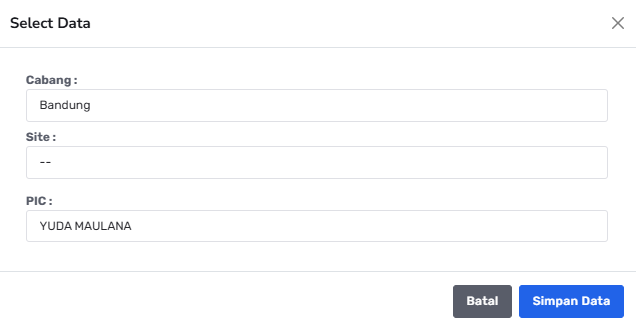
2. Klik Simpan Data untuk menyimpan data ke dalam sistem.
Export Data
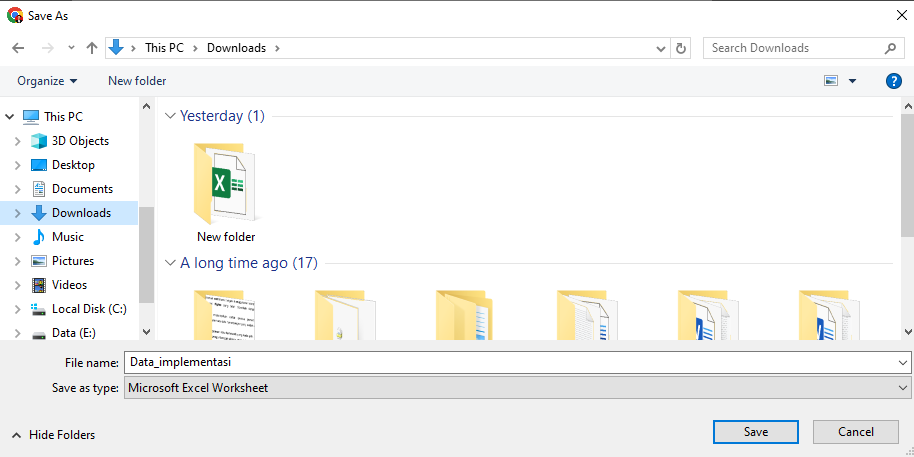
1. Klik Export Data kemudian pilih area, cabang, status, bulan dan tahun.
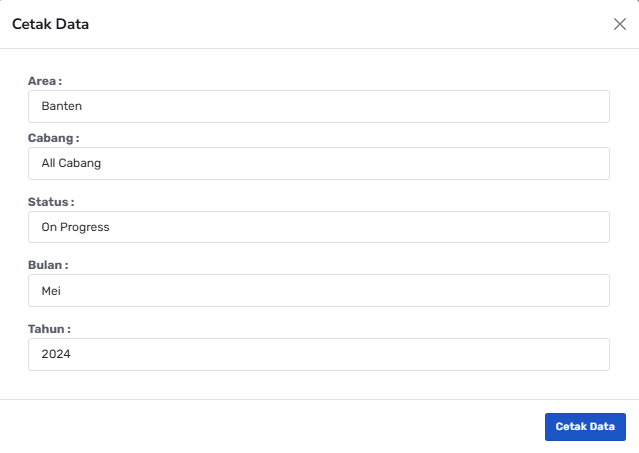
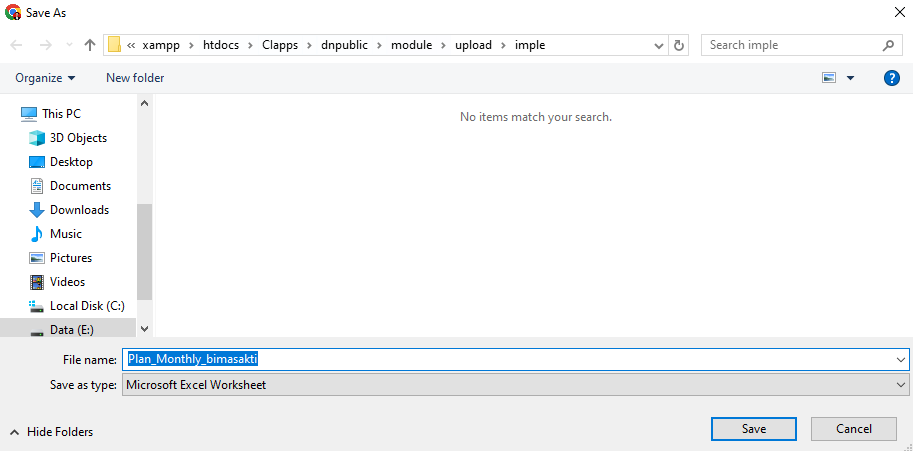
2. Klik Cetak Data untuk menyimpan data ke dalam PC user.
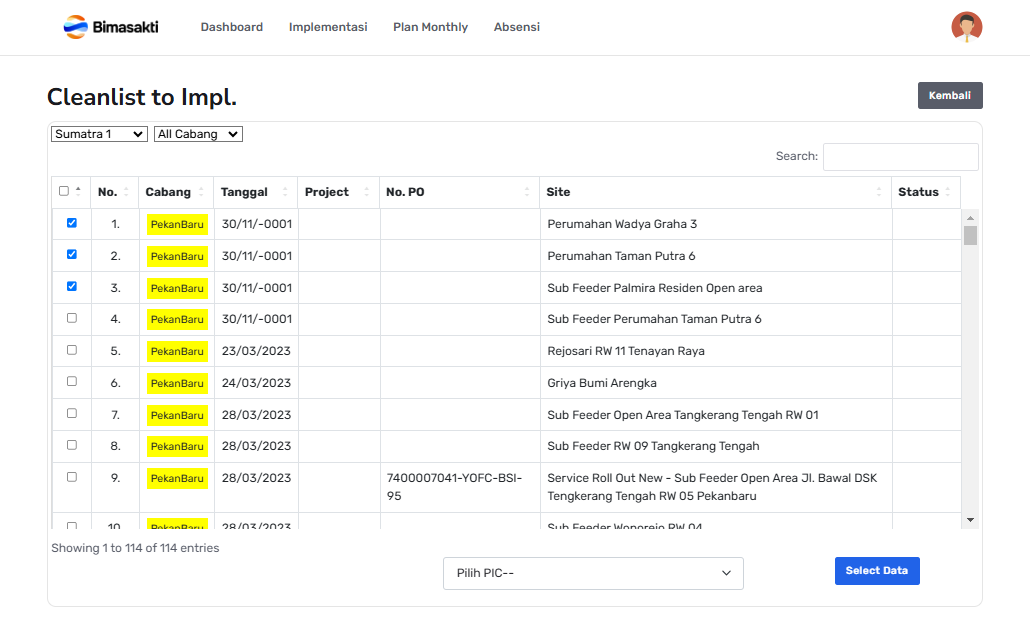
Cleanlist Data
1. Klik Cleanlist Data kemudian centang data yang ingin diubah.
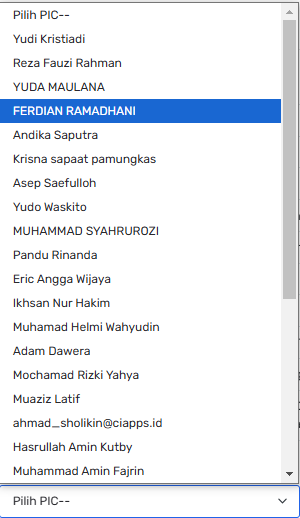
2. Klik PIC untuk menginput PIC ke data yang sudah di centang.
3. Klik Select Data untuk memasukkan data ke dalam sistem.
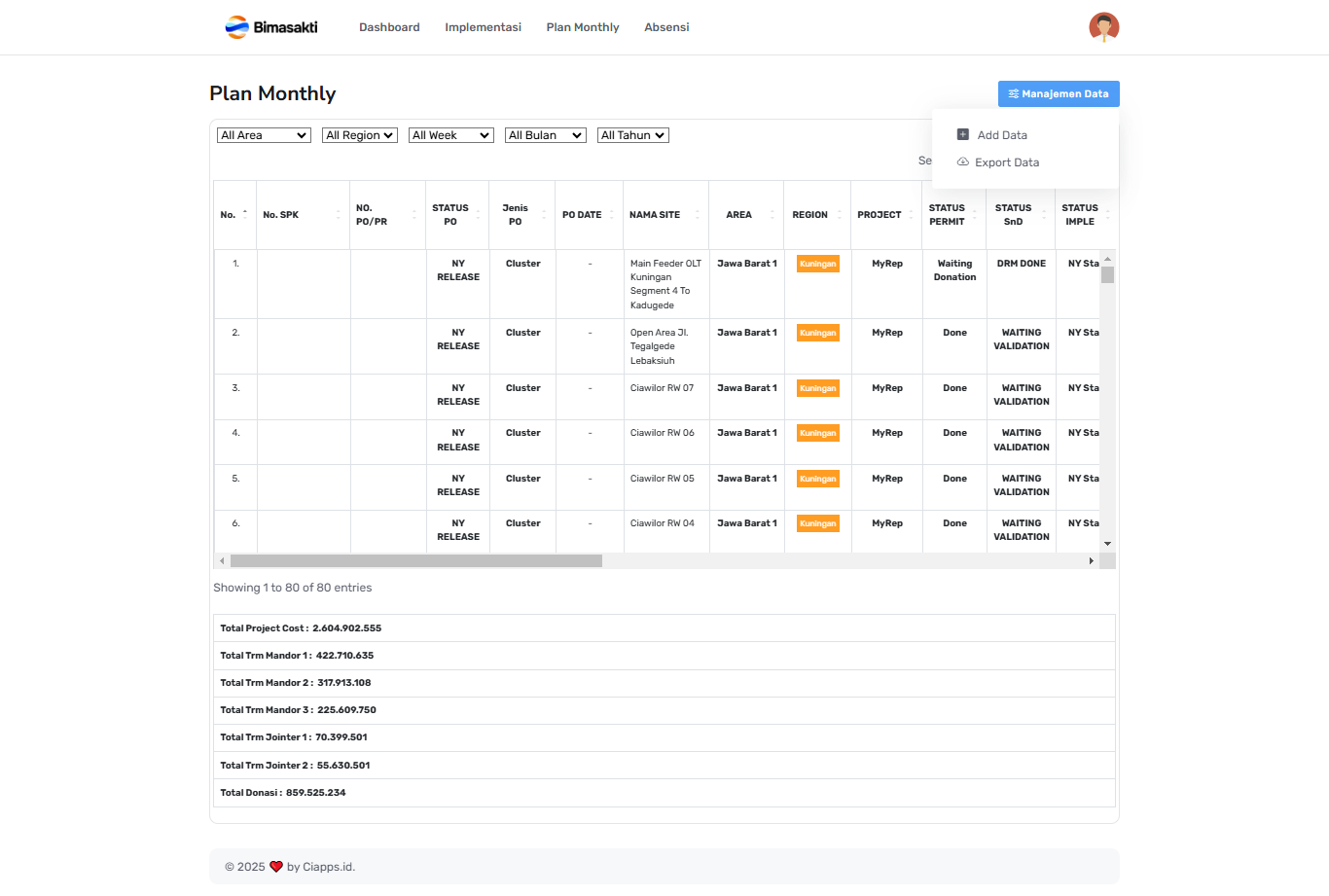
Berikut ini adalah tampilan dari data plan montnly yang menampilkan seluruh data plan project per bulannya berdasarkan status PO, region
dan area. Terdapat tabel yang berisi data kemudian dilengkapi dengan filter yang bisa menyaring data sesuai
area, region, nama project, status, bulan, dan tahun. Kemudian terdapat fitur Manajemen Data yang berisi add data dan export data.
Langkah Add Data
1. Klik Add Data kemudian masukkan data filter yang sesuai form add data.
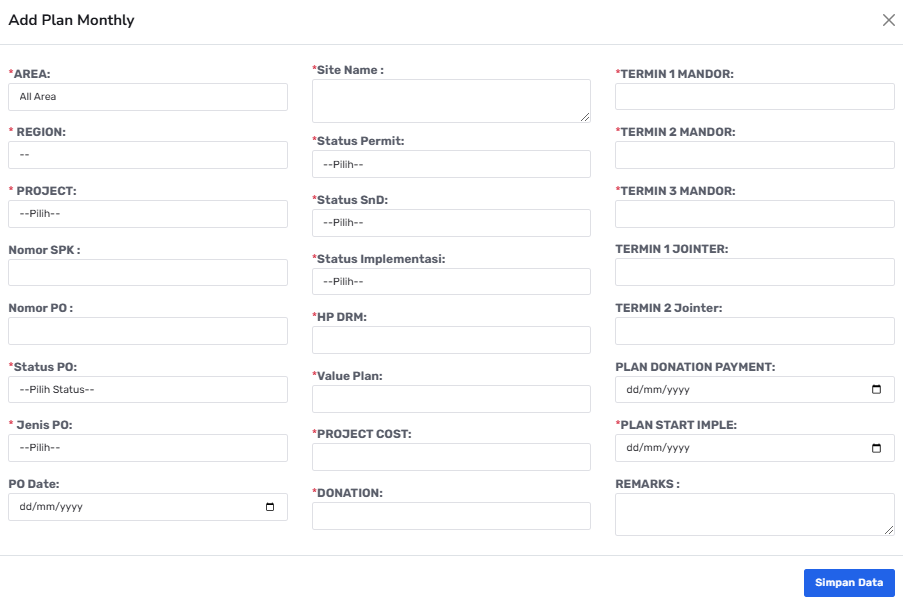
2. Klik Simpan Data untuk memasukkan data ke dalam sistem
Langkah Export Data
1. Klik Export Data kemudian masukkan data filter area, region, bulan, dan tahun yang ingin disimpan.
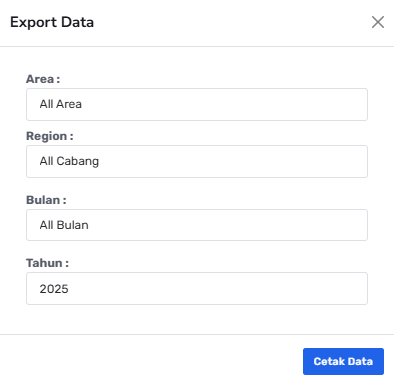
2. Klik Cetak Data untuk menyimpan data yang telah dipilih ke dalam PC.