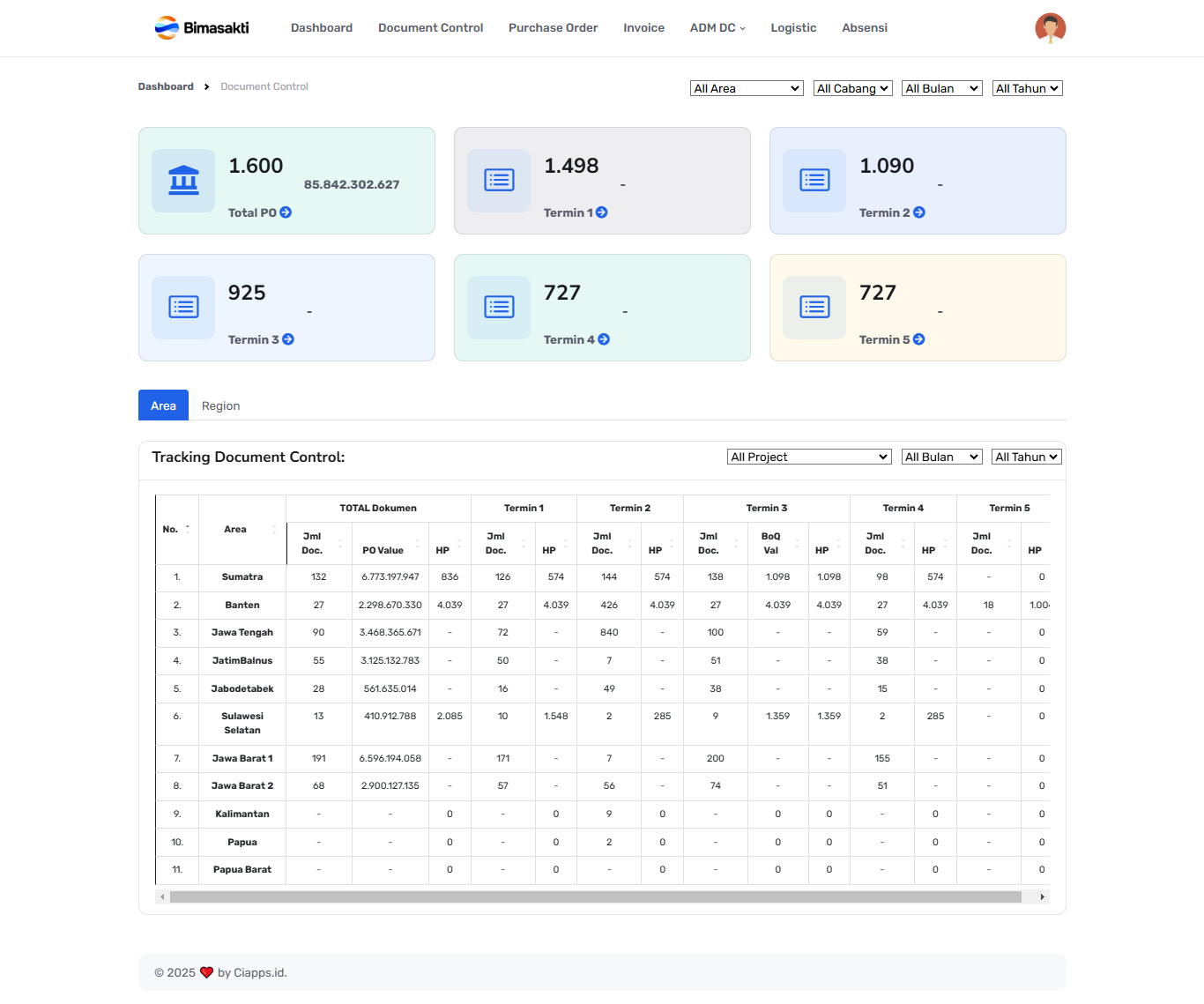
Berikut ini adalah tampilan dari Dashboard DC yang menampilkan seluruh data yang berkaitan dengan informasi mengenai DC. Terdapat statistik dan tabel yang berkaitan dengan data DC.
Kemudian dilengkapi dengan filter yang bisa menyaring data sesuai area, region, nama project, status, bulan, dan tahun. Lalu terdapat juga menu navbar yang terdiri dari Document Control, Purchase Order, Invoice, ADM DC, Logistik dan Absensi.
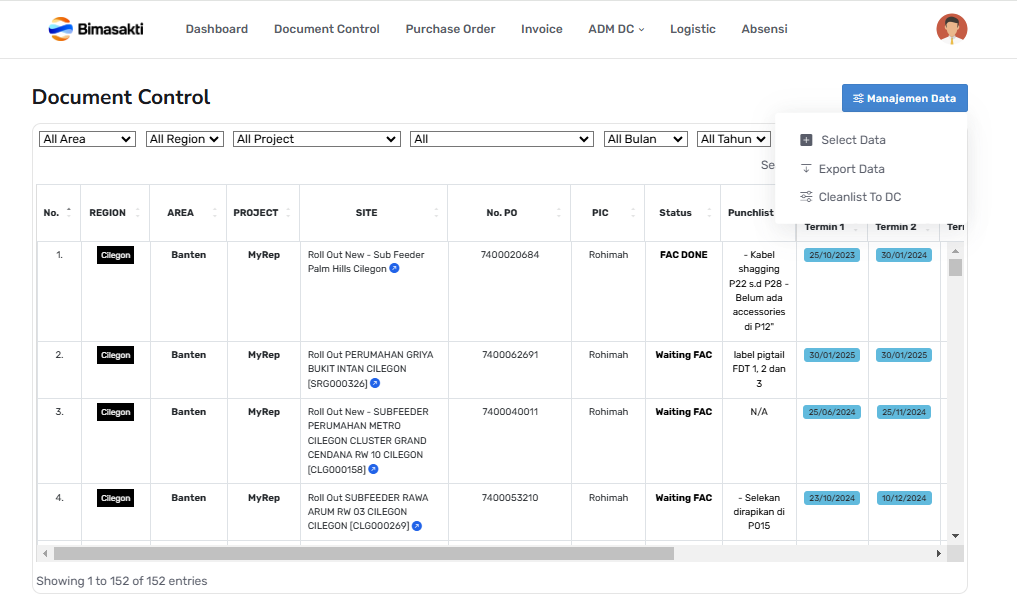
Berikut ini adalah tampilan dari Data Document Control yang menampilkan seluruh data berdasarkan region
dan area. Terdapat tabel yang berisi data kemudian dilengkapi dengan filter yang bisa menyaring data sesuai
area, region, nama project, status, bulan, dan tahun. Kemudian terdapat fitur Manajemen Data yang terdiri dari
Select Data, Export Data, dan Cleanlist Data.
Select Data
1. Klik Select Data kemudian pilih region, site name ,dan PIC.
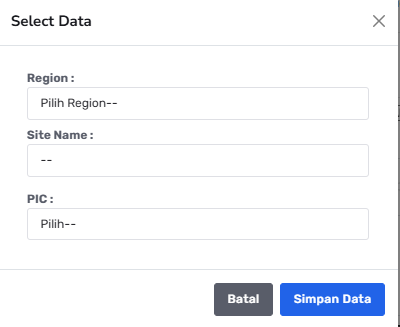
2. Klik Simpan Data untuk menyimpan data ke dalam sistem.
Export Data
1. Klik Export Data kemudian pilih area, regional ,dan status.
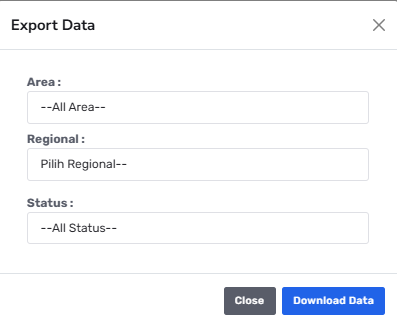
2. Klik Download Data untuk menyimpan data ke dalam PC user.
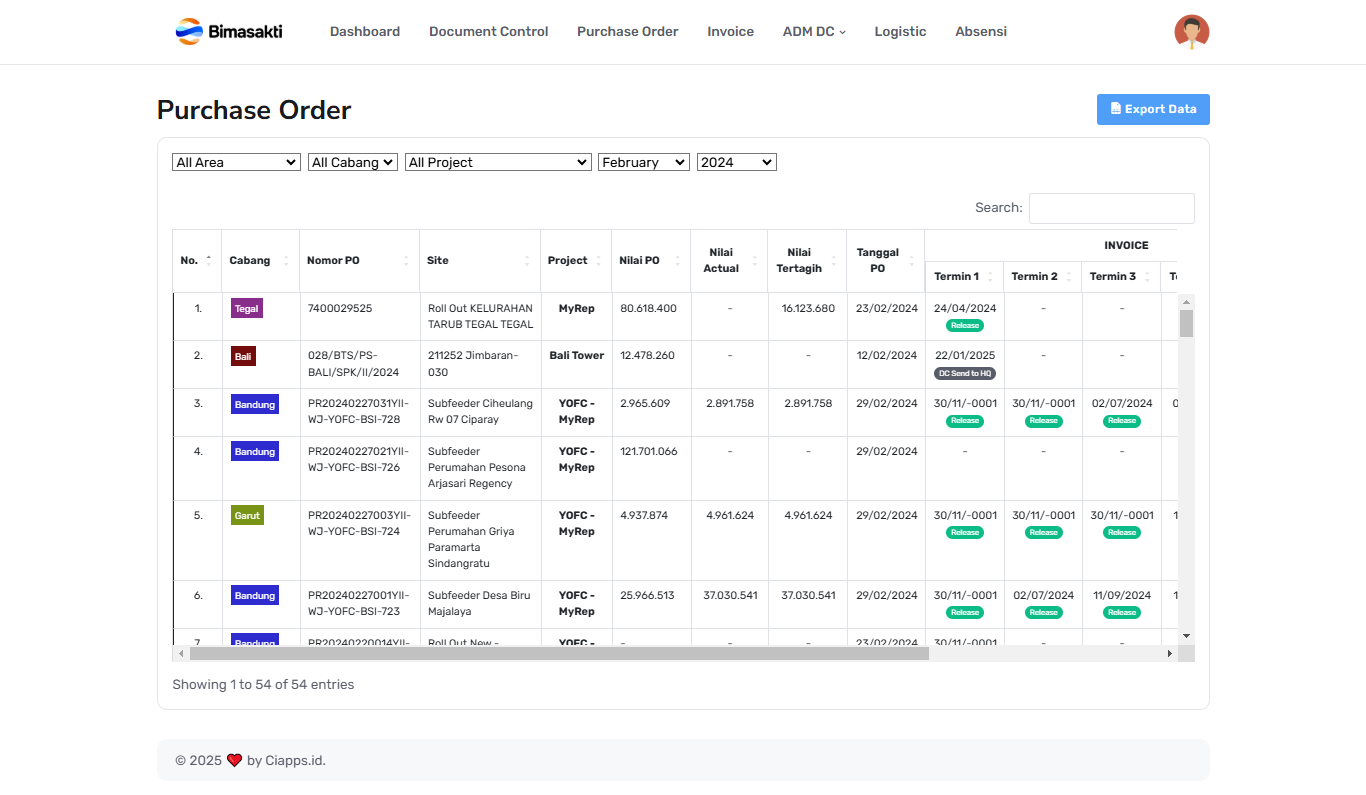
Berikut ini adalah tampilan dari data Purchase Order yang menampilkan seluruh data dalam bentuk table berdasarkan nama project, no. PO, region
dan area. Terdapat tabel yang berisi data kemudian dilengkapi dengan filter yang bisa menyaring data sesuai
area, region, nama project, status, bulan, dan tahun. Dan terdapat fitur untuk export data PO ke dalam bentuk excel.
Langkah Export Data
1. Klik Export Data kemudian pilih area, region, project, bulan,dan tahun.
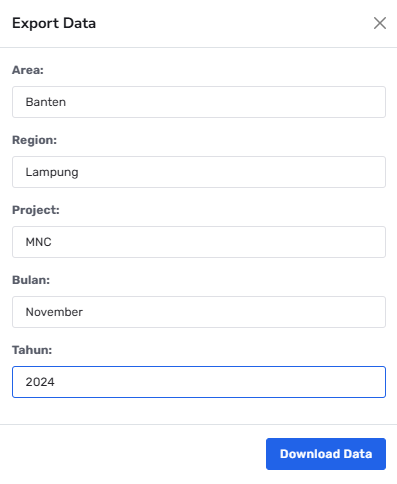
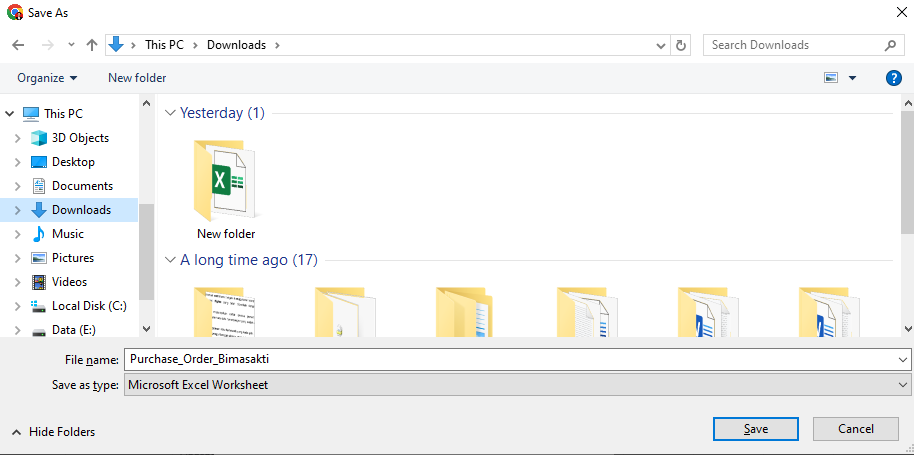
2. Klik Download Data untuk disimpan dalam format excel ke dalam PC user.
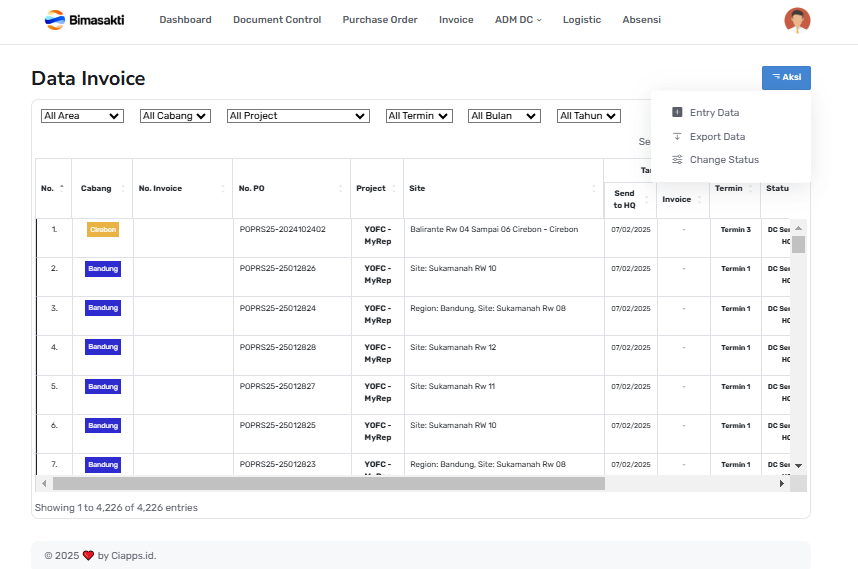
Berikut ini adalah tampilan dari data Invoice yang menampilkan seluruh data dalam bentuk table berdasarkan nama project, no. Invoice, region
dan area. Terdapat tabel yang berisi data kemudian dilengkapi dengan filter yang bisa menyaring data sesuai
area, region, nama project, status, bulan, dan tahun. Dan terdapat fitur untuk entry data, export data, dan change status.
Entry Data
1. Klik Entry Data kemudian isi kolom form sesuai kebutuhan data yang akan dimasukkan.
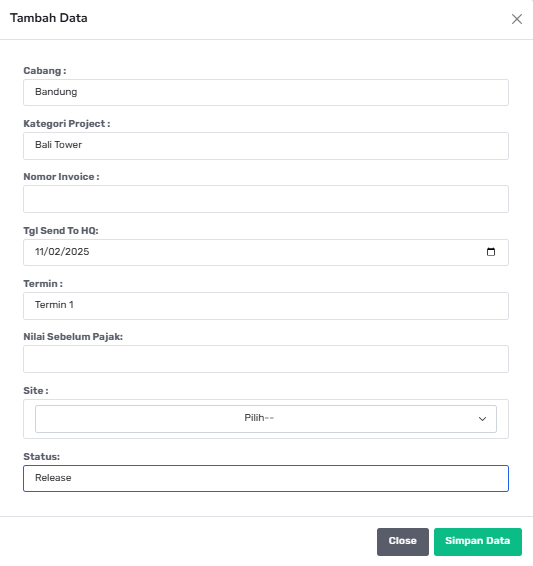
2. Klik Simpan Data untuk menyimpan data ke dalam sistem.
Export Data
1. Klik Export Data kemudian isi kolom area, region, project, bulan dan tahun.
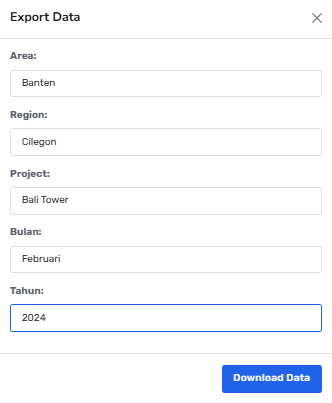
2. Klik Download Data untuk menyimpan data ke dalam PC user.
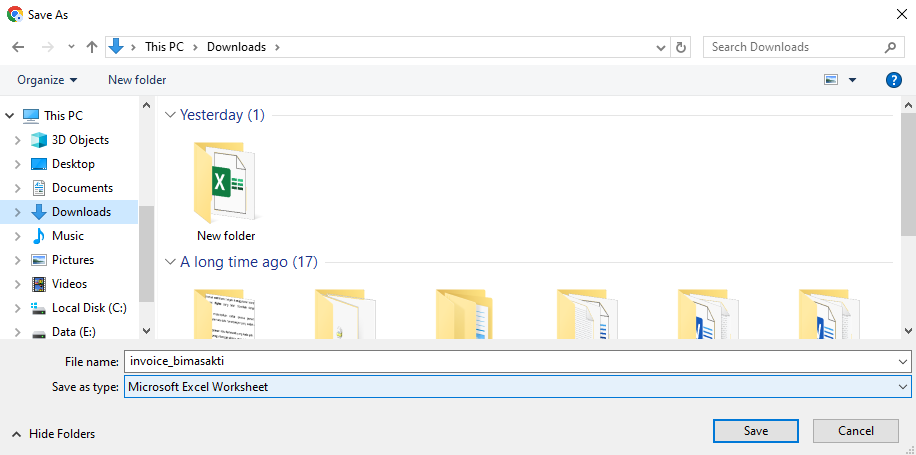
Change Status Data
1. Klik Change Status kemudian centang data mana saja yang akan diubah status.
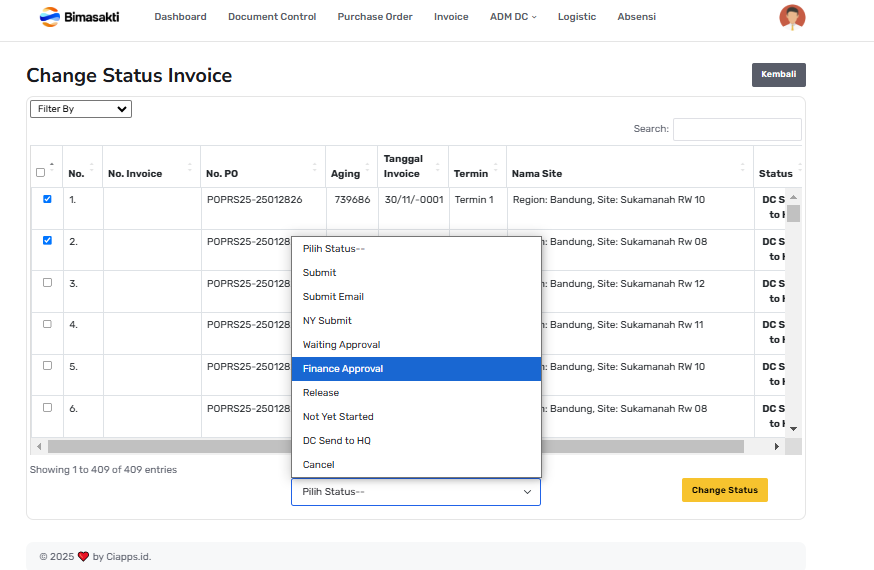
2. Klik Status untuk memberikan status terbaru pada data yang akan diubah statusnya.
3. Klik Change Status untuk menyimpan perubahan status data.
Poros Master
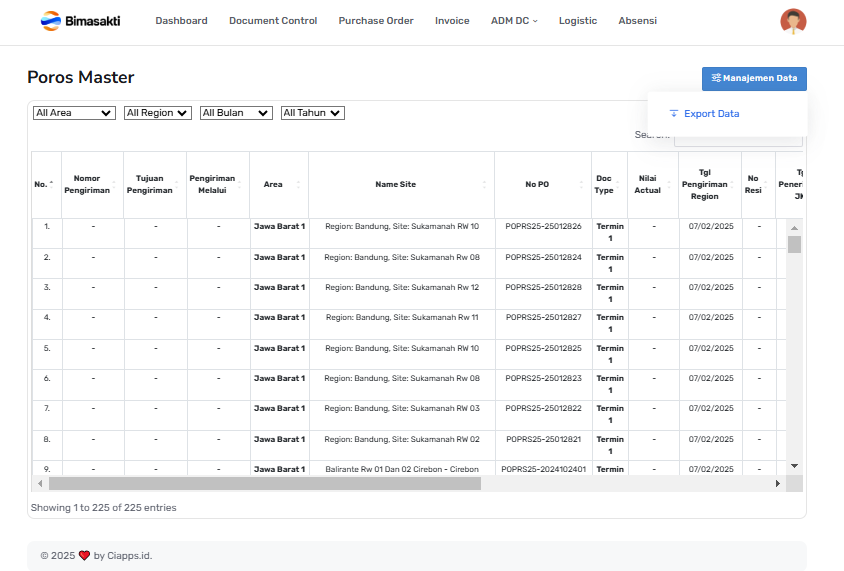
Berikut ini adalah tampilan dari Data Poros Master yang menampilkan seluruh data dalam bentuk table berdasarkan area, site, No. PO
Doc type, dan lainnya. Terdapat tabel yang berisi data kemudian dilengkapi dengan filter yang bisa menyaring data sesuai
area, region, bulan, dan tahun. Dan terdapat button manajemen data yang berisi fitur export data poros master.
Export Data
1. Klik Export Data kemudian isi kolom area, bulan dan tahun.
2. Klik Download Data untuk menyimpan data ke dalam PC user.
DC Performance
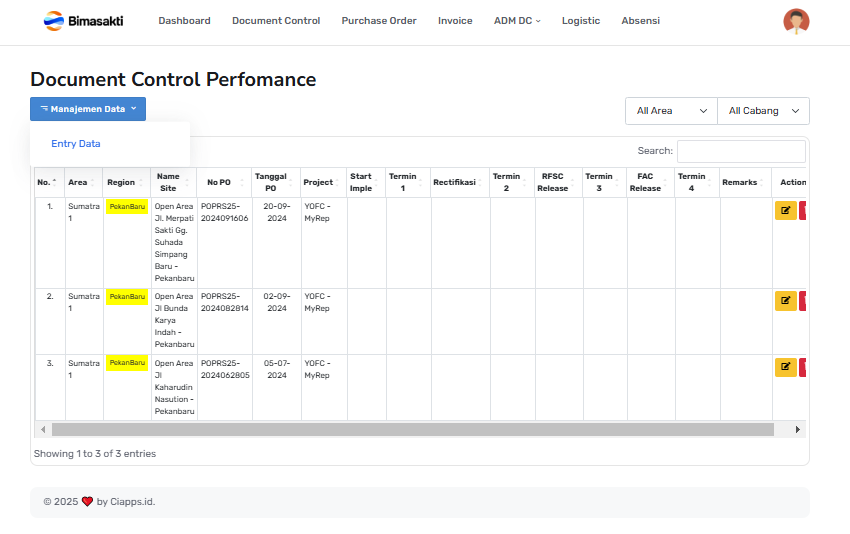
Berikut ini adalah tampilan dari Data DC Performance yang menampilkan seluruh data dalam bentuk table berdasarkan area, region, site, No. PO
project, dan lainnya. Terdapat tabel yang berisi data kemudian dilengkapi dengan filter yang bisa menyaring data sesuai
area dan cabang. Dan terdapat button manajemen data yang berisi fitur entry data untuk menambahkan data ke dalam sistem.
Entry Data
1. Klik Entry Data kemudian isi kolom form sesuai kebutuhan data yang akan dimasukkan.
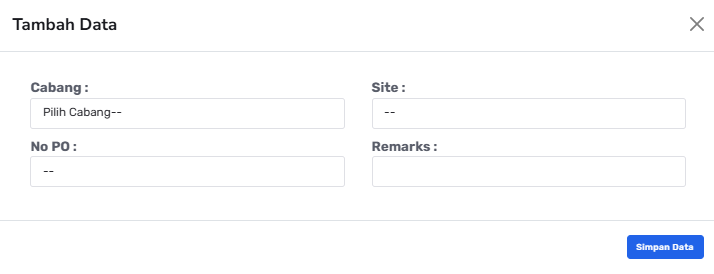
2. Klik Simpan Data untuk menyimpan data ke dalam sistem.
Edit
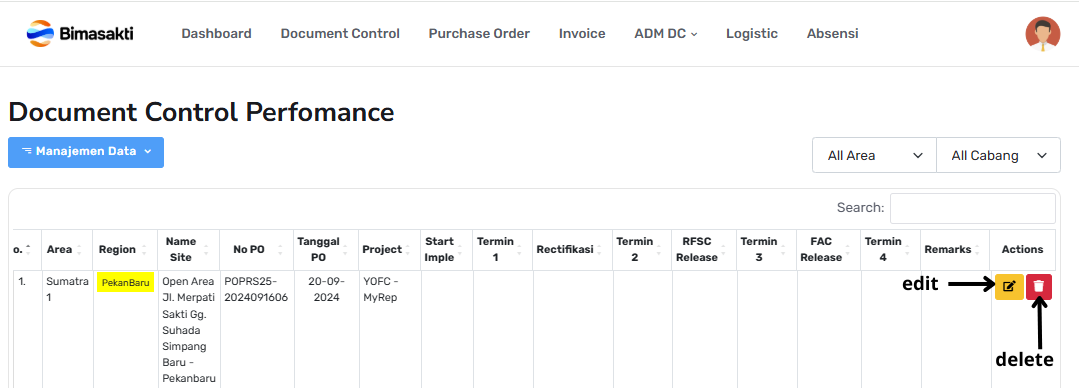
1. Klik button Edit kemudian isi kolom form untuk mengubah data.
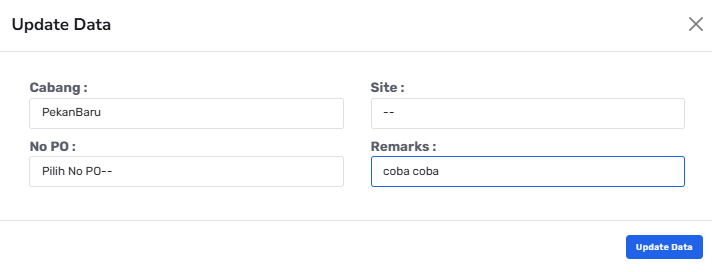
2. Klik Update Data untuk meng-update data ke dalam sistem.
Delete
1. Klik button Delete berwarna merah kemudian akan muncul peringatan delete data.
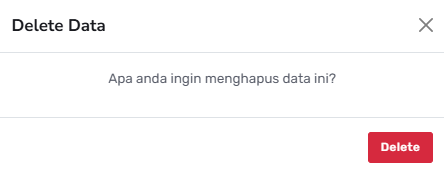
2. Klik button Delete jika sudah yakin akan menghapus data.